> ## Documentation Index
> Fetch the complete documentation index at: https://docs.bibigpt.co/llms.txt
> Use this file to discover all available pages before exploring further.
# 桌面端文件拖拽上传
> 桌面端文件拖拽上传 是 BibiGPT 的核心功能之一,BibiGPT桌面客户端发布了一项便捷的小更新:新增"拖拽上传"功能。了解功能亮点、适用场景与使用建议,提升学习与内容处理效率。
## 功能概述
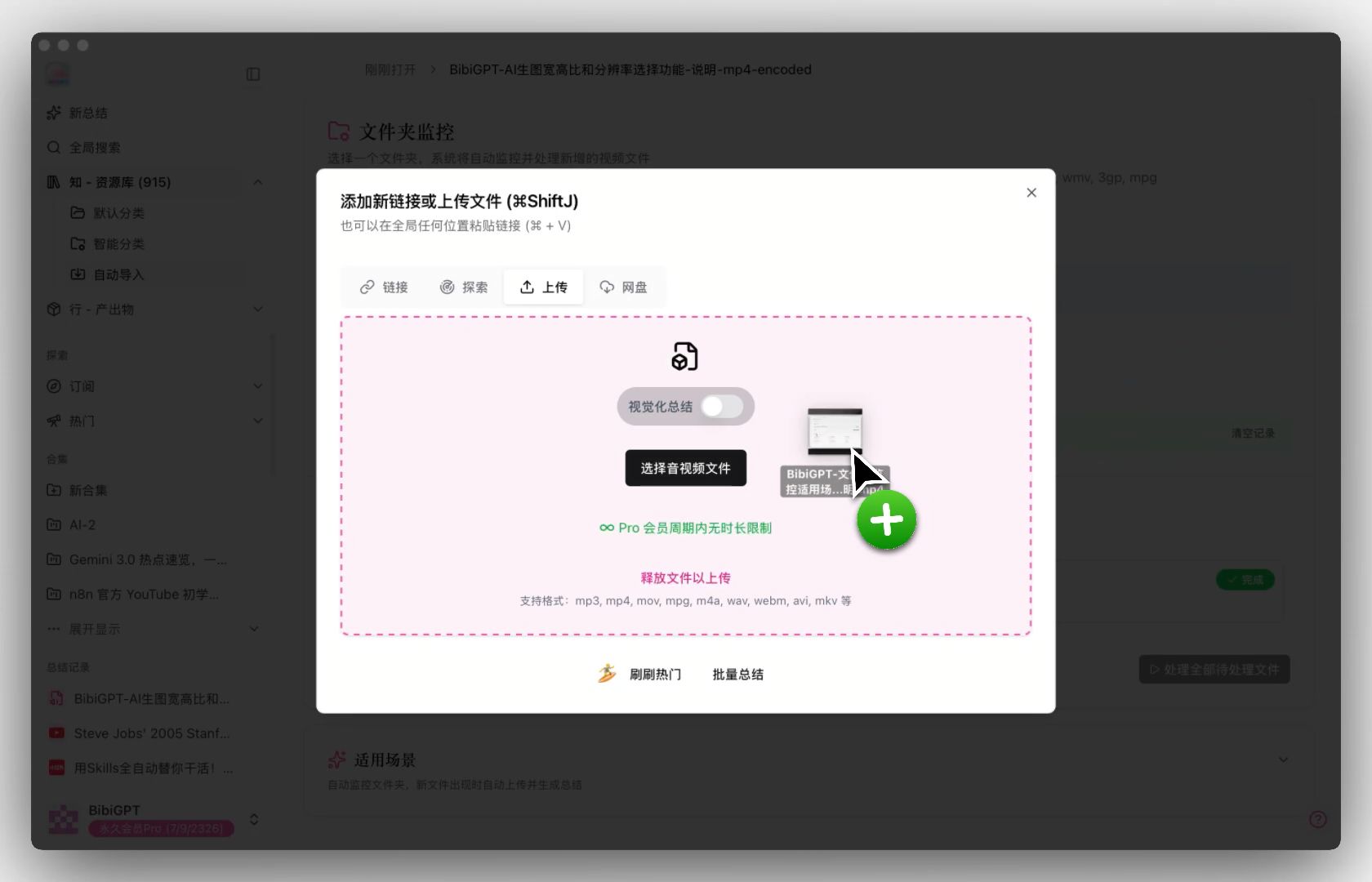
BibiGPT桌面客户端发布了一项便捷的小更新:新增"拖拽上传"功能。针对桌面端用户,现在无需点击按钮查找文件,只需将本地的音视频文件直接拖拽至BibiGPT上传区域并松开,系统即可自动识别并弹出上传配置选项。这一改进极大地简化了操作流程,帮助用户更快速、直观地完成文件导入与总结。
下面是功能界面示例:
 ## 解决的痛点
"我在电脑上整理好了需要总结的音视频文件,每次上传都要点击按钮,再在一层层文件夹里重新寻找文件,这个过程太繁琐且打断心流了。"
## 核心功能
* BibiGPT桌面客户端发布了一项便捷的小更新:新增"拖拽上传"功能。
* 针对桌面端用户,现在无需点击按钮查找文件,只需将本地的音视频文件直接拖拽至BibiGPT上传区域并松开,系统即可自动识别并弹出上传配置选项。
* 这一改进极大地简化了操作流程,帮助用户更快速、直观地完成文件导入与总结。
* BibiGPT桌面客户端现在支持直接拖拽上传,用户只需将电脑文件夹中的音视频文件直接拖入软件界面并松开,即可立即唤起上传选项,让文件导入过程丝滑无感。
## 功能亮点
BibiGPT桌面客户端现在支持直接拖拽上传,用户只需将电脑文件夹中的音视频文件直接拖入软件界面并松开,即可立即唤起上传选项,让文件导入过程丝滑无感。
## 适用场景
* 我在电脑上整理好了需要总结的音视频文件,每次上传都要点击按钮,再在一层层文件夹里重新寻找文件,这个过程太繁琐且打断心流了。
## 相关功能
## 解决的痛点
"我在电脑上整理好了需要总结的音视频文件,每次上传都要点击按钮,再在一层层文件夹里重新寻找文件,这个过程太繁琐且打断心流了。"
## 核心功能
* BibiGPT桌面客户端发布了一项便捷的小更新:新增"拖拽上传"功能。
* 针对桌面端用户,现在无需点击按钮查找文件,只需将本地的音视频文件直接拖拽至BibiGPT上传区域并松开,系统即可自动识别并弹出上传配置选项。
* 这一改进极大地简化了操作流程,帮助用户更快速、直观地完成文件导入与总结。
* BibiGPT桌面客户端现在支持直接拖拽上传,用户只需将电脑文件夹中的音视频文件直接拖入软件界面并松开,即可立即唤起上传选项,让文件导入过程丝滑无感。
## 功能亮点
BibiGPT桌面客户端现在支持直接拖拽上传,用户只需将电脑文件夹中的音视频文件直接拖入软件界面并松开,即可立即唤起上传选项,让文件导入过程丝滑无感。
## 适用场景
* 我在电脑上整理好了需要总结的音视频文件,每次上传都要点击按钮,再在一层层文件夹里重新寻找文件,这个过程太繁琐且打断心流了。
## 相关功能