> ## Documentation Index
> Fetch the complete documentation index at: https://docs.bibigpt.co/llms.txt
> Use this file to discover all available pages before exploring further.
# GPT Image 2 图片生成
> BibiGPT 生图模型库支持 GPT Image 2,适合海报、小红书配图等需要把标题和说明画清楚的场景。
## 功能概述
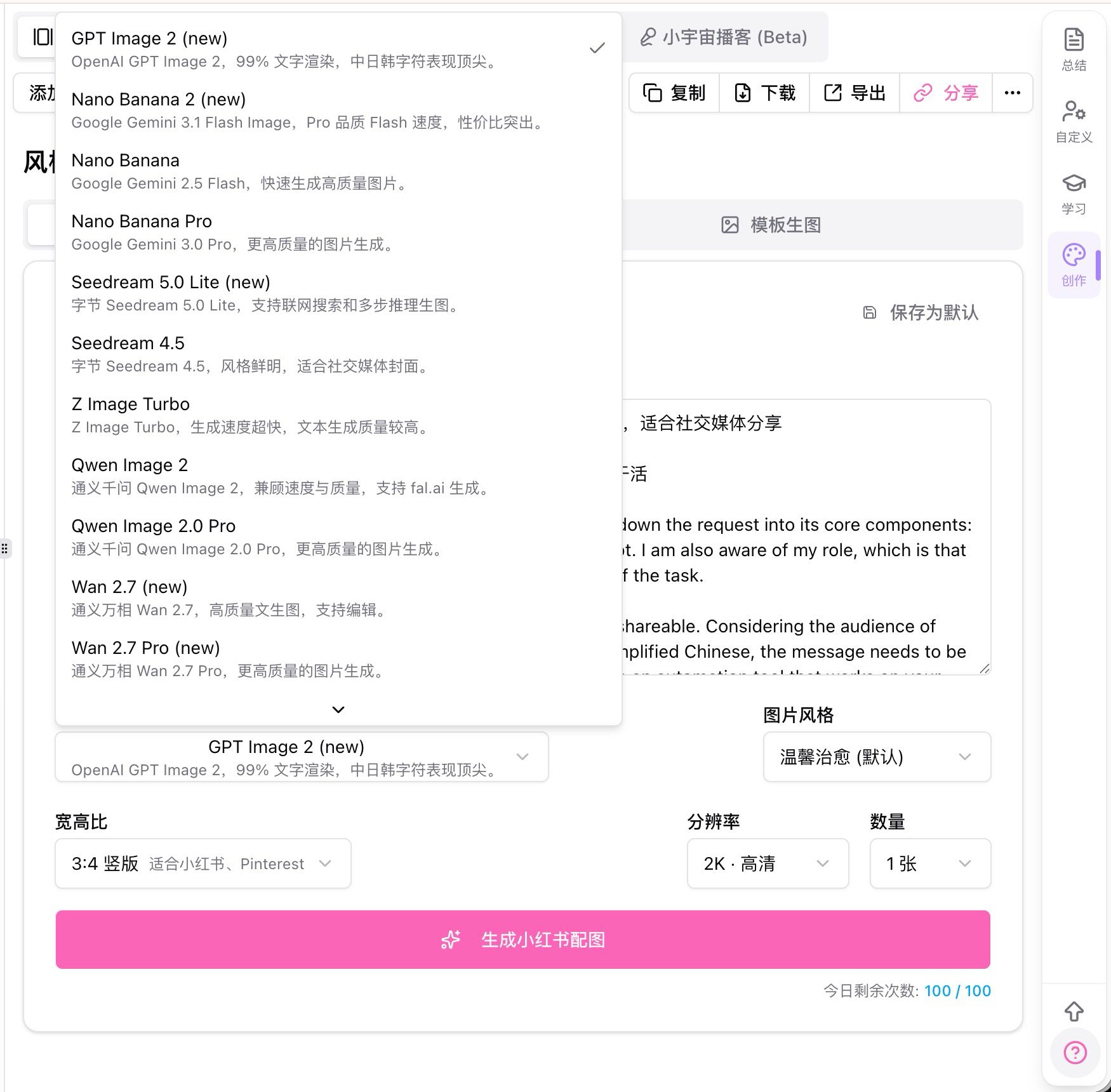
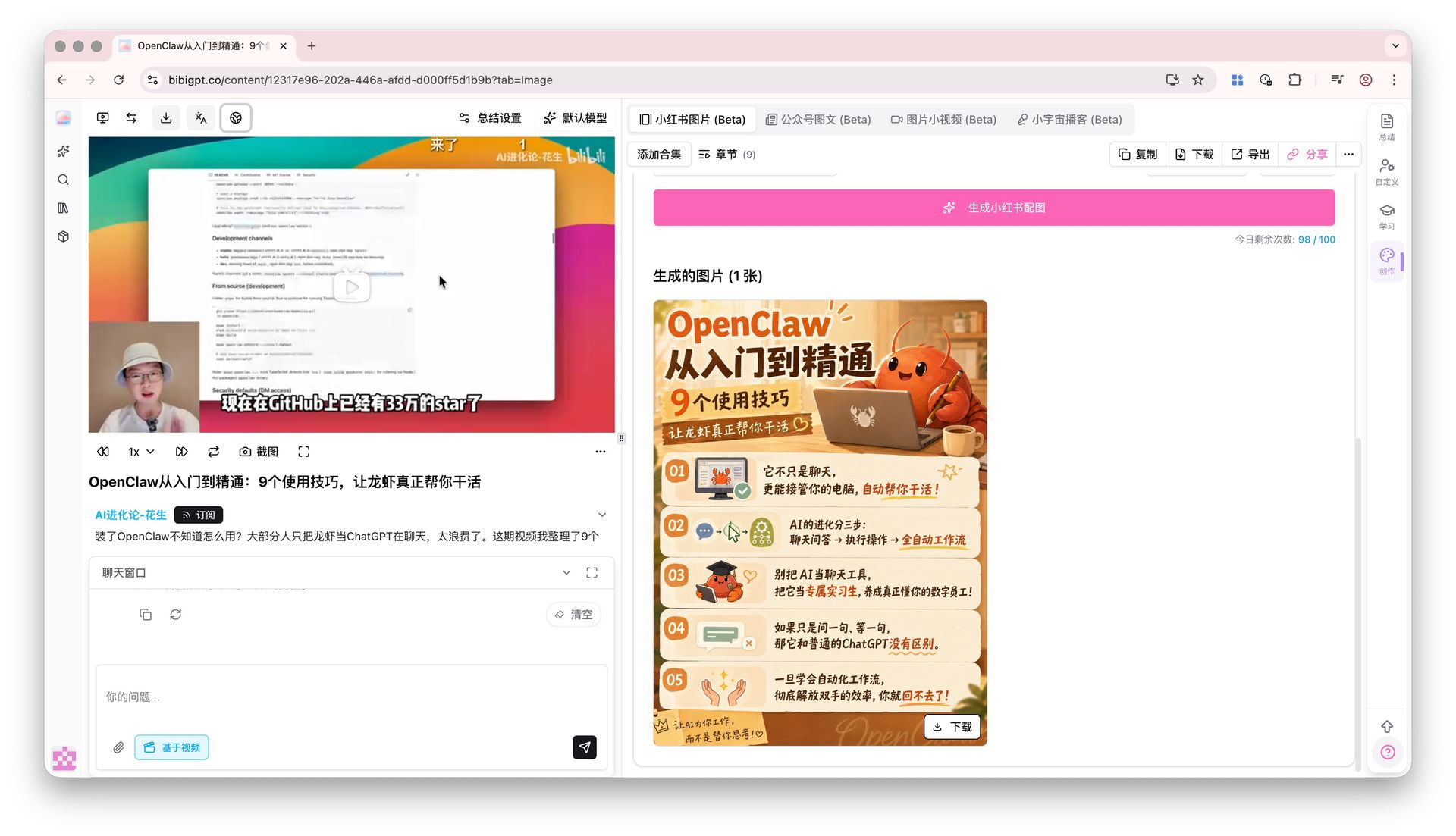
在视频详情页的创作面板打开生图模型列表,即可选用 GPT Image 2(列表中标为 new)。它更擅长把图里的标题、序号和中英混排文字画清楚,适合做海报和小红书配图,而不只是纯插画。
 ## 解决的痛点
AI 配图里的字经常糊成一团或写错,标题和品牌名还得再开软件改。我想生成完就能用,而不是每次修字。
## 核心功能
* 在 AI 生图模型下拉里直接选择 GPT Image 2
* 多行标题、说明文字、中英混排更稳定,覆盖多种文字体系
* 支持高分辨率输出,适合做封面和海报
* 可与宽高比、分辨率等生图高级设置一起用,适配 3:4、9:16 等平台比例
## 功能亮点
把「图里的字」当作主视觉时,生成结果更接近可直接发布,减少后期改字。
## 适用场景
* 给视频总结做小红书封面,标题必须可读
* 做信息图、清单海报,图上有序号和短句
* 中英标题混排的课程或活动海报
## 使用建议
* 提示词里写清要出现的完整文案,不要只写「加个标题」
* 需要特定尺寸时,先在高级设置里选好比例和清晰度,再选 GPT Image 2 生成
## 相关功能
***
**升级 Pro**:解锁更多生图次数与尺寸 → [查看定价](https://bibigpt.co/pricing)
## 解决的痛点
AI 配图里的字经常糊成一团或写错,标题和品牌名还得再开软件改。我想生成完就能用,而不是每次修字。
## 核心功能
* 在 AI 生图模型下拉里直接选择 GPT Image 2
* 多行标题、说明文字、中英混排更稳定,覆盖多种文字体系
* 支持高分辨率输出,适合做封面和海报
* 可与宽高比、分辨率等生图高级设置一起用,适配 3:4、9:16 等平台比例
## 功能亮点
把「图里的字」当作主视觉时,生成结果更接近可直接发布,减少后期改字。
## 适用场景
* 给视频总结做小红书封面,标题必须可读
* 做信息图、清单海报,图上有序号和短句
* 中英标题混排的课程或活动海报
## 使用建议
* 提示词里写清要出现的完整文案,不要只写「加个标题」
* 需要特定尺寸时,先在高级设置里选好比例和清晰度,再选 GPT Image 2 生成
## 相关功能
***
**升级 Pro**:解锁更多生图次数与尺寸 → [查看定价](https://bibigpt.co/pricing)