> ## Documentation Index
> Fetch the complete documentation index at: https://docs.bibigpt.co/llms.txt
> Use this file to discover all available pages before exploring further.
# 截图关键帧分析
> 在 BibiGPT 视觉化总结里用截图分析,对 PPT 关键帧逐张看画面里的图表、代码和演示,而不只听字幕。
## 功能概述
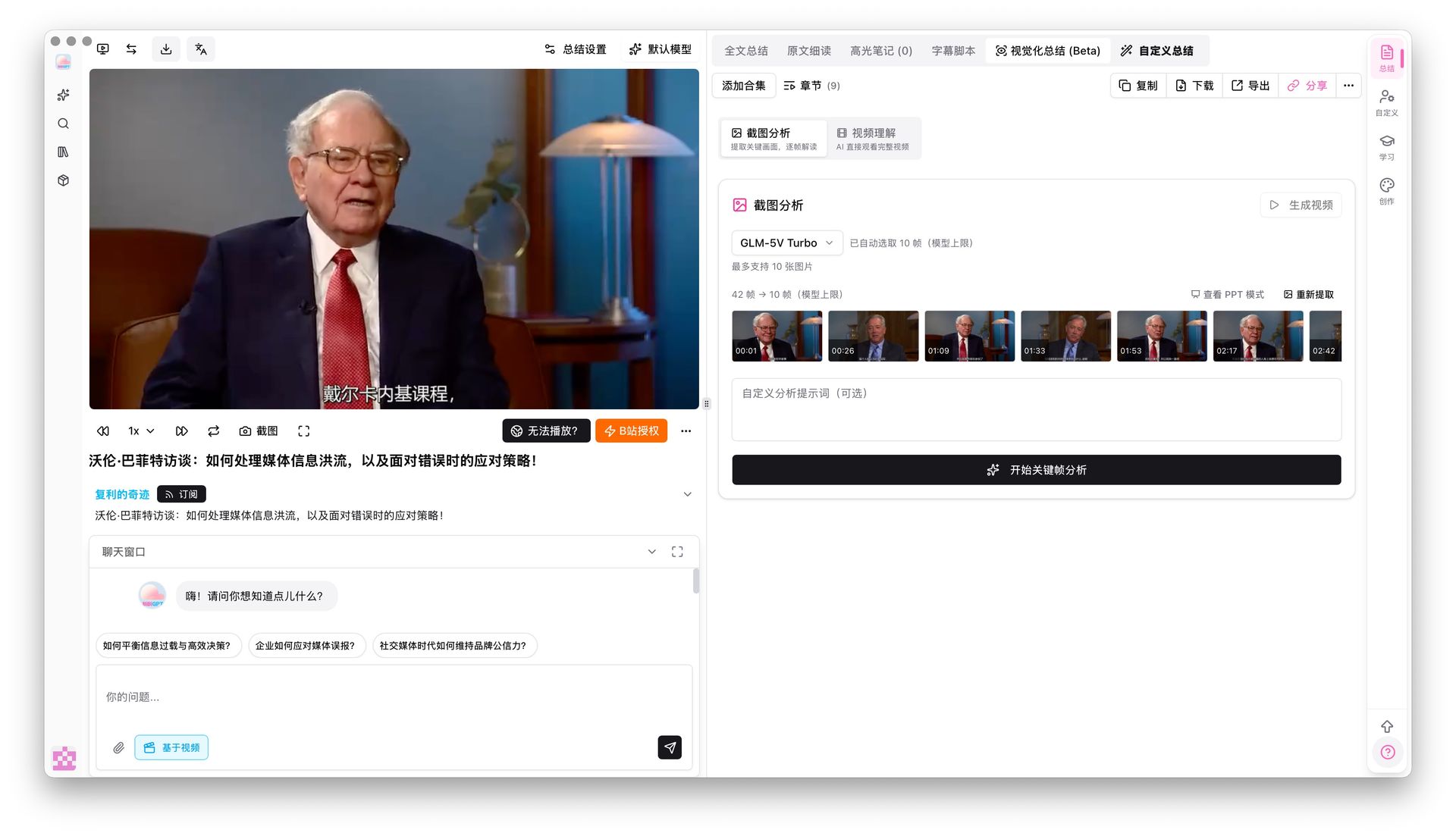
打开视频详情页右侧的「视觉化总结」,切到「截图分析」。系统会复用 PPT 提取出的关键帧,用你选的视觉模型逐张读画面。适合教程里的图表、代码截图和演示文稿。
 ## 解决的痛点
我想让 AI 不只听语音,还能看画面。教程里的图表和代码截图,单靠文字总结根本拼不完整。
## 核心功能
* 复用已提取的 PPT 关键帧,不必再手动截图
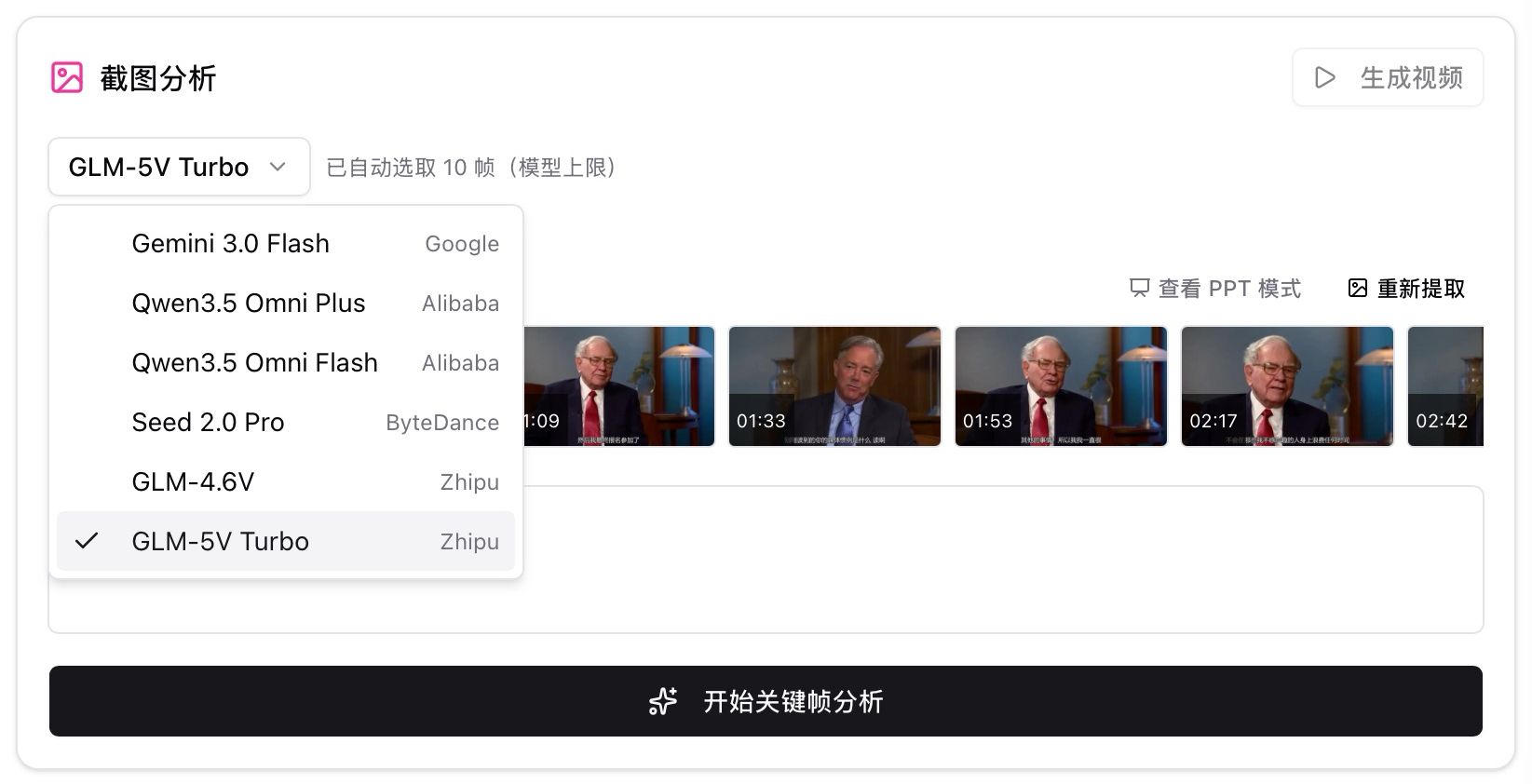
* 可选多种视觉模型(如 Gemini 3.0 Flash、Qwen3.5 Omni Plus / Flash、Seed 2.0 Pro、GLM-4.6V、GLM-5V Turbo)
* 自动选取关键帧(如 10 帧,受模型上限约束),点「开始关键帧分析」即可
* 结果页可切「查看 PPT 模式」或「重新提取」
* 与「视频理解」互补:一个抓画面细节,一个看整段脉络
## 功能亮点
字幕里没说清的图表、板书和代码,可以按帧读出来,再和整段视频理解对照。
## 适用场景
* 编程或设计教程,关键步骤只出现在画面上
* 讲座里有大量幻灯片和数据图
* 需要把某一帧画面单独讲清楚,而不是整段概述
## 使用建议
* 先跑一遍 PPT 关键帧提取,再开截图分析,画面会更准
* 只要字幕就够用时,用普通总结更快;需要看图时再开截图分析
## 相关功能
***
**相关功能**:[截图关键帧分析](https://bibigpt.co/) — 立即试用
**升级 Pro**:解锁更多视觉分析次数 → [查看定价](https://bibigpt.co/pricing)
## 解决的痛点
我想让 AI 不只听语音,还能看画面。教程里的图表和代码截图,单靠文字总结根本拼不完整。
## 核心功能
* 复用已提取的 PPT 关键帧,不必再手动截图
* 可选多种视觉模型(如 Gemini 3.0 Flash、Qwen3.5 Omni Plus / Flash、Seed 2.0 Pro、GLM-4.6V、GLM-5V Turbo)
* 自动选取关键帧(如 10 帧,受模型上限约束),点「开始关键帧分析」即可
* 结果页可切「查看 PPT 模式」或「重新提取」
* 与「视频理解」互补:一个抓画面细节,一个看整段脉络
## 功能亮点
字幕里没说清的图表、板书和代码,可以按帧读出来,再和整段视频理解对照。
## 适用场景
* 编程或设计教程,关键步骤只出现在画面上
* 讲座里有大量幻灯片和数据图
* 需要把某一帧画面单独讲清楚,而不是整段概述
## 使用建议
* 先跑一遍 PPT 关键帧提取,再开截图分析,画面会更准
* 只要字幕就够用时,用普通总结更快;需要看图时再开截图分析
## 相关功能
***
**相关功能**:[截图关键帧分析](https://bibigpt.co/) — 立即试用
**升级 Pro**:解锁更多视觉分析次数 → [查看定价](https://bibigpt.co/pricing)