> ## Documentation Index
> Fetch the complete documentation index at: https://docs.bibigpt.co/llms.txt
> Use this file to discover all available pages before exploring further.
# AI 対話エージェントモード
> チャットでエージェントモードをオンにすると、マインドマップを開く、タブを切り替える、書き出す、といった操作を一文で頼めます。メニューを探す必要はありません。
## 機能概要
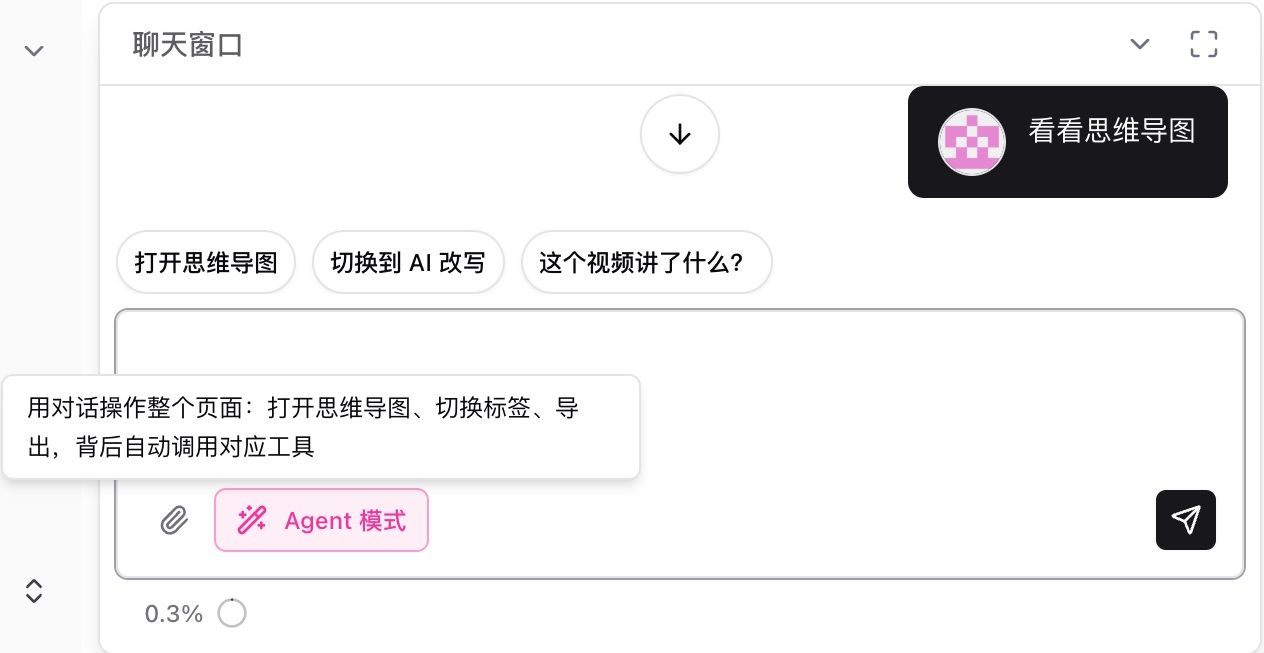
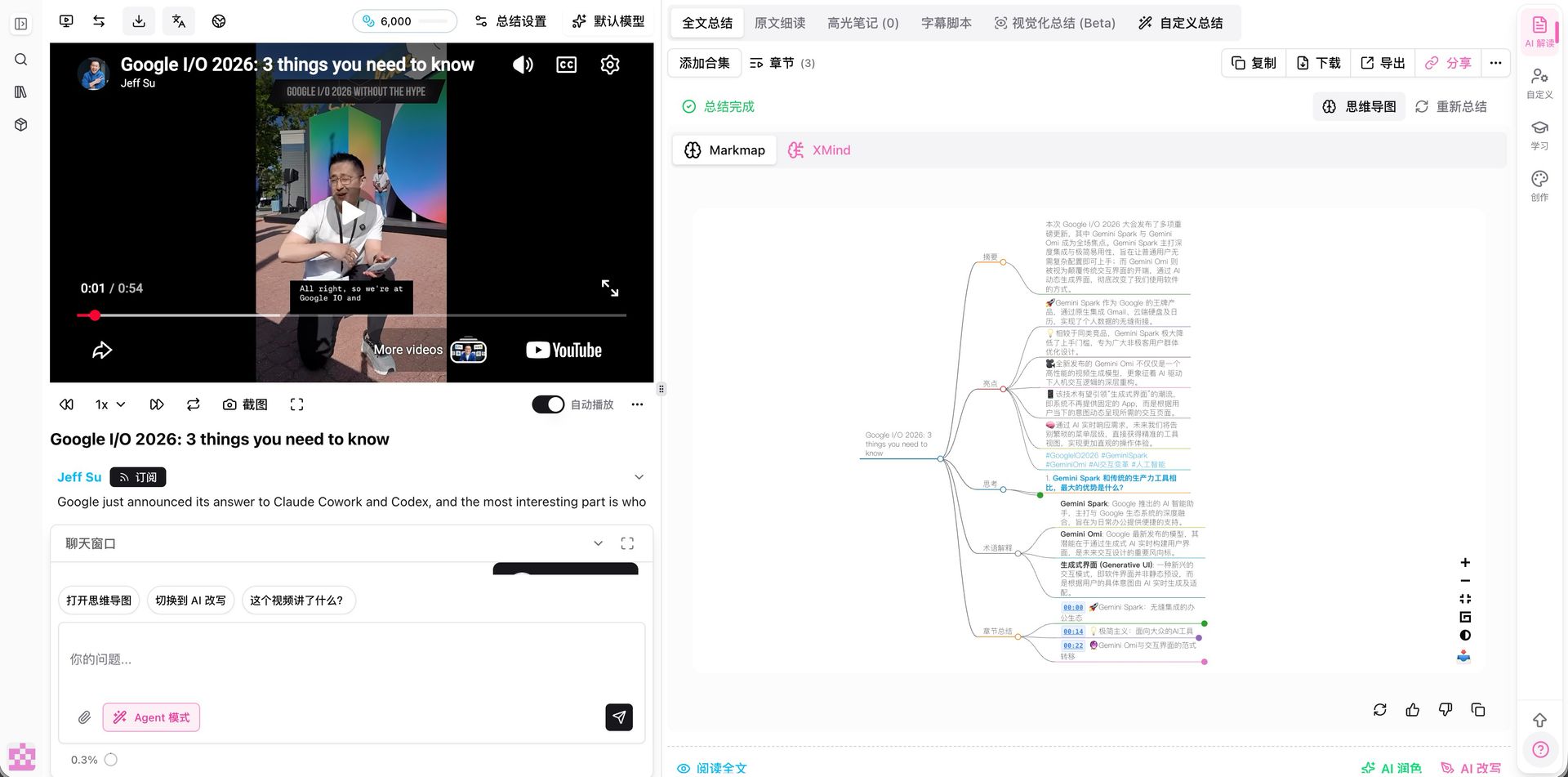
要約ページのチャット入力の上に「エージェントモード」があります。オンにすると、質問に答えるだけでなく、マインドマップを開く、リライトへ切り替える、書き出す、といった画面操作も行います。入力欄上の提案チップを押せば、すぐ使えます。
 ## 解決する課題
機能は要約ページに揃っていますが、マインドマップ、リライト、書き出しの場所を覚える必要があります。ボタン探しに時間が取られます。
## 主な機能
* エージェントモードをオンにすると、やりたいことを普通の言葉で伝え、画面が追従する
* 例:「マインドマップを見て」でマインドマップを開く(Markmap / XMind)
* 全文要約、字幕、ビジュアル要約などのタブ切り替えや、書き出しもできる
* 「マインドマップを開く」「リライトへ切り替え」「この動画は何?」などの提案チップ
## 機能のハイライト
入口探しを会話に任せ、要約を「聞いて、画面が動く」体験に戻します。
## 利用シーン
* 要点を聞いた直後に、マインドマップやリライトへ移りたい
* 画面の配置を覚えたくなく、話すように操作したい
* 同じ動画で書き出しと字幕確認を何度も繰り返す
## 使い方のコツ
* 「マインドマップを開いて」「字幕へ」など動作を具体的に言う。「ちょっと見て」より正確です
* 回答だけ欲しく画面を動かしたくないときは、エージェントモードをオフにする
## 関連機能
***
**試す**:任意の要約ページでチャットのエージェントモードをオンにしてください。
**Pro にアップグレード**:対話とエクスポートをさらに使う → [料金](https://bibigpt.co/pricing)
## 解決する課題
機能は要約ページに揃っていますが、マインドマップ、リライト、書き出しの場所を覚える必要があります。ボタン探しに時間が取られます。
## 主な機能
* エージェントモードをオンにすると、やりたいことを普通の言葉で伝え、画面が追従する
* 例:「マインドマップを見て」でマインドマップを開く(Markmap / XMind)
* 全文要約、字幕、ビジュアル要約などのタブ切り替えや、書き出しもできる
* 「マインドマップを開く」「リライトへ切り替え」「この動画は何?」などの提案チップ
## 機能のハイライト
入口探しを会話に任せ、要約を「聞いて、画面が動く」体験に戻します。
## 利用シーン
* 要点を聞いた直後に、マインドマップやリライトへ移りたい
* 画面の配置を覚えたくなく、話すように操作したい
* 同じ動画で書き出しと字幕確認を何度も繰り返す
## 使い方のコツ
* 「マインドマップを開いて」「字幕へ」など動作を具体的に言う。「ちょっと見て」より正確です
* 回答だけ欲しく画面を動かしたくないときは、エージェントモードをオフにする
## 関連機能
***
**試す**:任意の要約ページでチャットのエージェントモードをオンにしてください。
**Pro にアップグレード**:対話とエクスポートをさらに使う → [料金](https://bibigpt.co/pricing)