> ## Documentation Index
> Fetch the complete documentation index at: https://docs.bibigpt.co/llms.txt
> Use this file to discover all available pages before exploring further.
# チャット添付ファイルのアップロード
> BibiGPT の動画チャットとカスタムまとめの続きで PDF・表・スクリーンショットを送り、動画と手元資料を同時に参照して答えられます。
## 機能概要
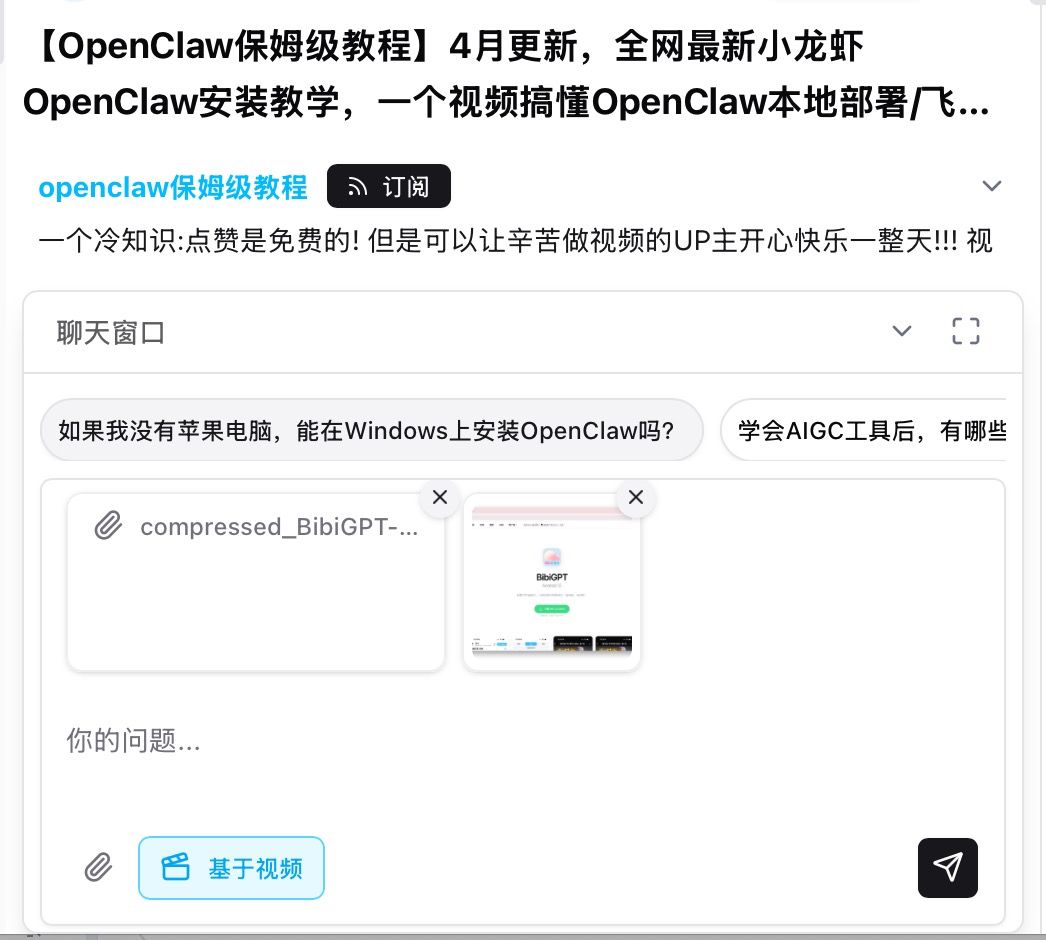
動画詳細の「チャットウィンドウ」と、「カスタムまとめ」結果の続き会話の両方で添付できます。入力欄下のクリップアイコンから、画像やドキュメントを今の会話に入れます。
 ## 解決する課題
動画について聞くとき、ノート PDF や Excel、関連スクショも一緒に渡したいです。以前はテキストの貼り付けだけで、表や画像は使えませんでした。
## 主な機能
* 動画チャットとカスタムまとめの続き、どちらでも使えます
* 画像:PNG / JPG / WebP / GIF など `image/*`
* ドキュメント:PDF、TXT、Markdown、CSV、DOCX、XLSX、PPTX
* 1 回あたり最大 10 件、各 10MB まで
* 入力欄の上にカード表示。個別に外せます。画像はサムネイル付き
* 「動画に基づく」をオンにすると、映像と添付の両方を参照します
## 機能のハイライト
会話が 1 本の動画だけに縛られません。手元の資料・表・スクショを同じ文脈に置けます。
## 利用シーン
* 講義 PDF を付けたまま、動画の特定ステップを質問する
* 表データと解説を突き合わせる
* UI スクショを貼り、編集中の画面に合わせた回答を得る
## 使い方のコツ
* チャット添付は画像とドキュメントのみです。動画・音声はメインの入力からアップロードしてください
* 長いファイル名はカード上で省略されます。中身はそのままです
## 関連機能
***
**関連機能**:[チャット添付](https://bibigpt.co/) — 今すぐ試す
**Pro にアップグレード**:会話と添付の回数を増やす → [料金](https://bibigpt.co/pricing)
## 解決する課題
動画について聞くとき、ノート PDF や Excel、関連スクショも一緒に渡したいです。以前はテキストの貼り付けだけで、表や画像は使えませんでした。
## 主な機能
* 動画チャットとカスタムまとめの続き、どちらでも使えます
* 画像:PNG / JPG / WebP / GIF など `image/*`
* ドキュメント:PDF、TXT、Markdown、CSV、DOCX、XLSX、PPTX
* 1 回あたり最大 10 件、各 10MB まで
* 入力欄の上にカード表示。個別に外せます。画像はサムネイル付き
* 「動画に基づく」をオンにすると、映像と添付の両方を参照します
## 機能のハイライト
会話が 1 本の動画だけに縛られません。手元の資料・表・スクショを同じ文脈に置けます。
## 利用シーン
* 講義 PDF を付けたまま、動画の特定ステップを質問する
* 表データと解説を突き合わせる
* UI スクショを貼り、編集中の画面に合わせた回答を得る
## 使い方のコツ
* チャット添付は画像とドキュメントのみです。動画・音声はメインの入力からアップロードしてください
* 長いファイル名はカード上で省略されます。中身はそのままです
## 関連機能
***
**関連機能**:[チャット添付](https://bibigpt.co/) — 今すぐ試す
**Pro にアップグレード**:会話と添付の回数を増やす → [料金](https://bibigpt.co/pricing)