> ## Documentation Index
> Fetch the complete documentation index at: https://docs.bibigpt.co/llms.txt
> Use this file to discover all available pages before exploring further.
# GPT Image 2 画像生成
> BibiGPT の画像モデルに GPT Image 2 があります。ポスターや小紅書カバーなど、タイトルや説明文を画像にはっきり描きたいときに向きます。
## 機能概要
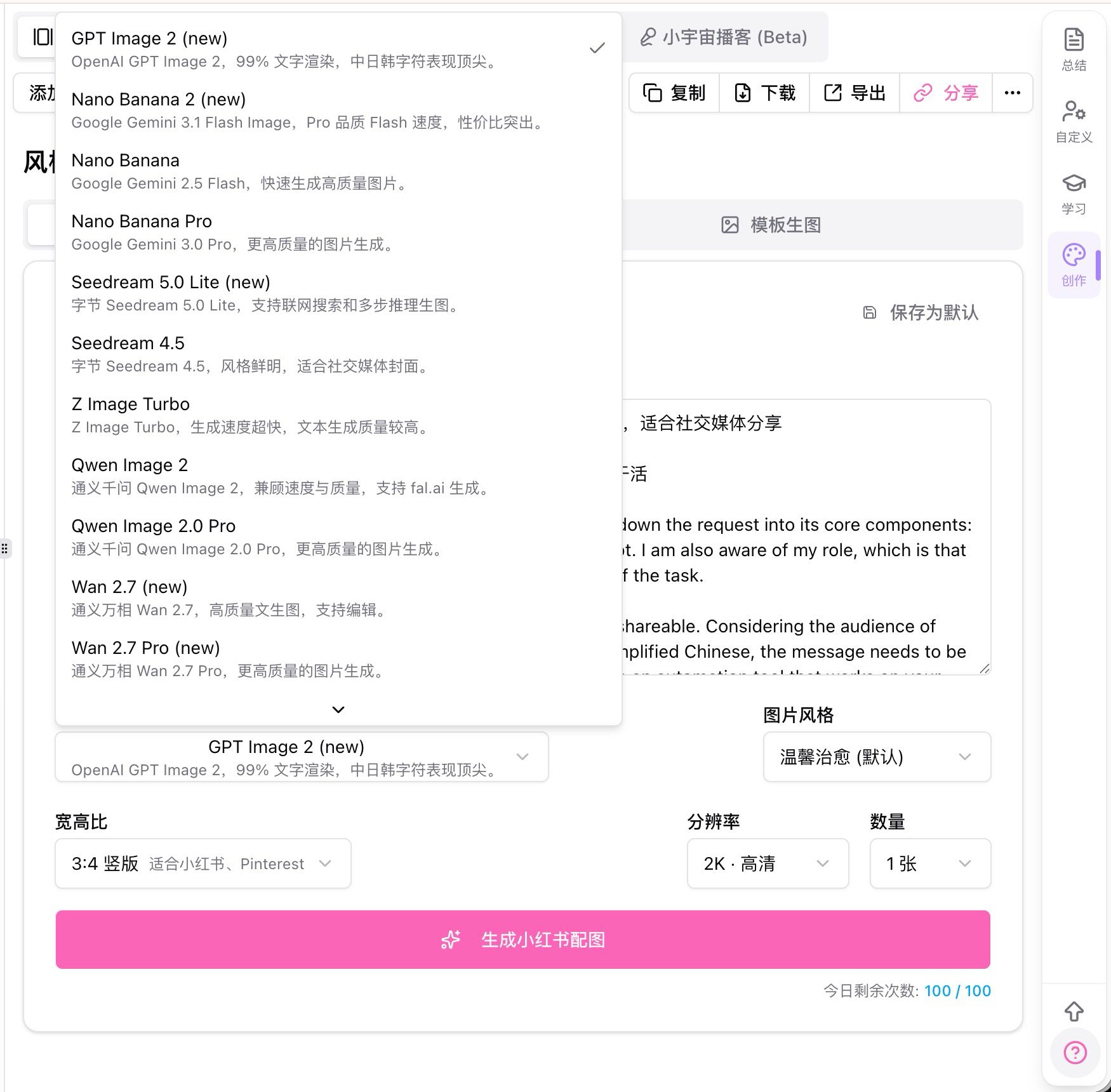
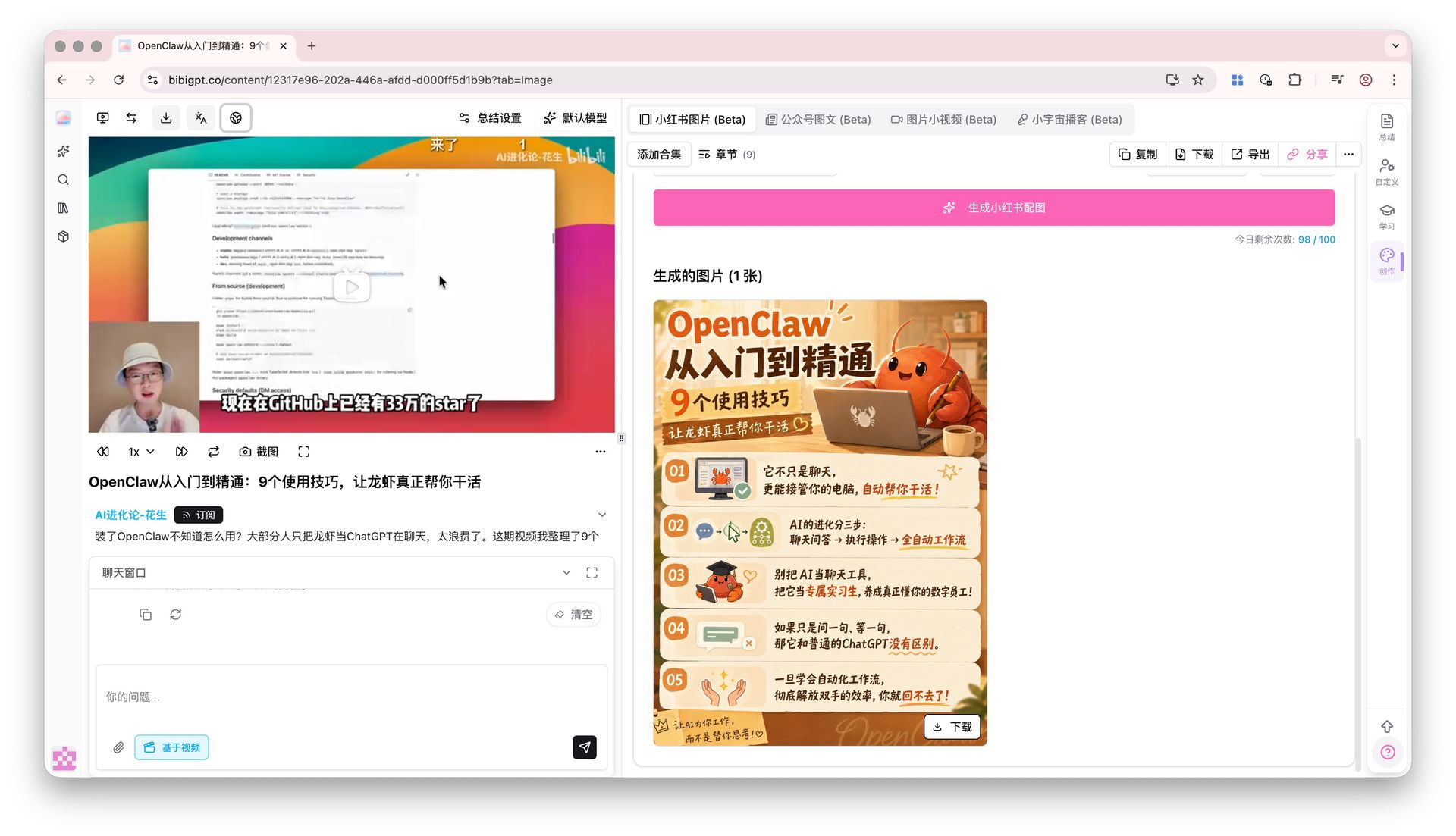
動画ページの作成パネルで画像モデル一覧を開き、GPT Image 2(new 表示)を選べます。タイトル、番号、中英混在の文字を画像上に描くのが得意で、挿絵だけでなくポスターや小紅書カバー向きです。
 ## 解決する課題
AI 画像の文字は潰れたり誤字になったりしやすく、タイトルやブランド名を別ソフトで直していました。生成したそのままで使いたいです。
## 主な機能
* AI 画像モデルのドロップダウンから GPT Image 2 を選ぶ
* 複数行タイトル、説明文、中英混在が安定しやすい
* カバーやポスター向けの高解像度出力
* 3:4 や 9:16 など、画像の詳細設定(比率・解像度)と併用できる
## 機能のハイライト
画像上の文字が主役のとき、1 回の生成が投稿できる完成度に近づきます。
## 利用シーン
* タイトルが読める必要がある小紅書カバー
* 番号と短い文が入るリストポスターやインフォグラフィック
* 中英タイトルの講座・イベントポスター
## 使い方のコツ
* プロンプトに出したい文言をそのまま書く。「タイトルを足して」だけでは不十分です
* 先に比率と解像度を決めてから、GPT Image 2 で生成する
## 関連機能
***
**Pro にアップグレード**:画像生成回数とサイズをさらに使う → [料金](https://bibigpt.co/pricing)
## 解決する課題
AI 画像の文字は潰れたり誤字になったりしやすく、タイトルやブランド名を別ソフトで直していました。生成したそのままで使いたいです。
## 主な機能
* AI 画像モデルのドロップダウンから GPT Image 2 を選ぶ
* 複数行タイトル、説明文、中英混在が安定しやすい
* カバーやポスター向けの高解像度出力
* 3:4 や 9:16 など、画像の詳細設定(比率・解像度)と併用できる
## 機能のハイライト
画像上の文字が主役のとき、1 回の生成が投稿できる完成度に近づきます。
## 利用シーン
* タイトルが読める必要がある小紅書カバー
* 番号と短い文が入るリストポスターやインフォグラフィック
* 中英タイトルの講座・イベントポスター
## 使い方のコツ
* プロンプトに出したい文言をそのまま書く。「タイトルを足して」だけでは不十分です
* 先に比率と解像度を決めてから、GPT Image 2 で生成する
## 関連機能
***
**Pro にアップグレード**:画像生成回数とサイズをさらに使う → [料金](https://bibigpt.co/pricing)