> ## Documentation Index
> Fetch the complete documentation index at: https://docs.bibigpt.co/llms.txt
> Use this file to discover all available pages before exploring further.
# スクリーンショット・キーフレーム分析
> BibiGPT の視覚化まとめでスクリーンショット分析を使い、PPT キーフレームの図表・コード・スライドを字幕だけでなく画面から読みます。
## 機能概要
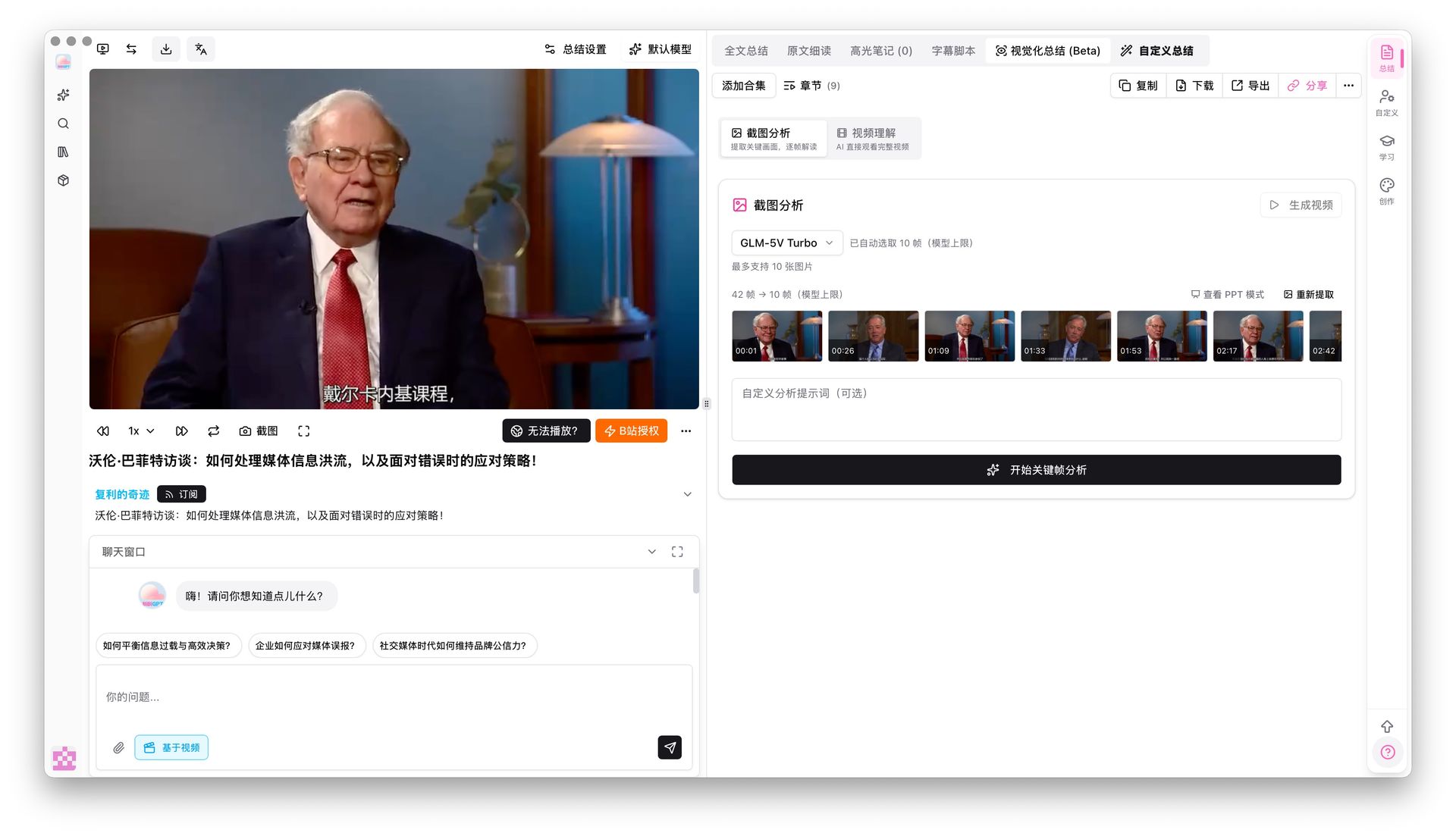
動画詳細の右側で「視覚化まとめ」を開き、「スクリーンショット分析」に切り替えます。PPT 抽出済みのキーフレームを再利用し、選んだ視覚モデルで 1 枚ずつ画面を読みます。図表、コード、スライド向きです。
 ## 解決する課題
音声だけでなく画面も見てほしいです。チュートリアルの図表やコードは、文字だけのまとめでは抜けます。
## 主な機能
* 抽出済み PPT キーフレームを再利用。手作業のスクリーンショットは不要
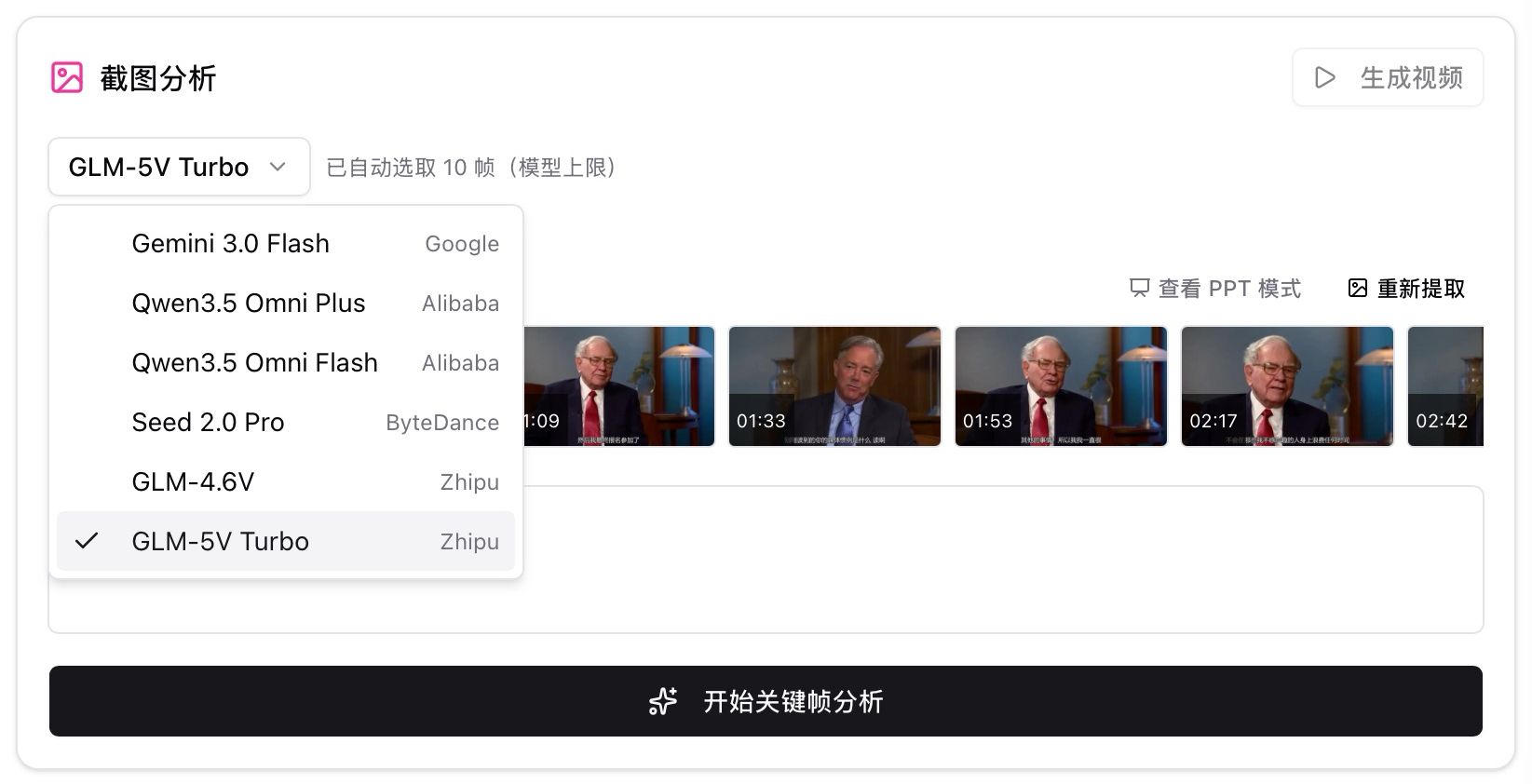
* Gemini 3.0 Flash、Qwen3.5 Omni Plus / Flash、Seed 2.0 Pro、GLM-4.6V、GLM-5V Turbo など複数の視覚モデルを選べます
* キーフレームを自動選定(例: 10 枚、モデル上限あり)。「キーフレーム分析を開始」で実行
* 結果から「PPT モード」や「再抽出」に切り替えられます
* 「動画理解」と補完:静止画の細部 vs クリップ全体の流れ
## 機能のハイライト
字幕に出てこない図表・板書・コードを、コマ単位で読めます。
## 利用シーン
* 手順が画面にしか出ないプログラミング/デザイン講座
* スライドとデータ図が多い講演
* 動画全体ではなく、1 フレームを詳しく説明したいとき
## 使い方のコツ
* 先に PPT キーフレーム抽出を走らせると、分析の切れが良くなります
* 字幕だけで足りるときは通常のまとめの方が速いです
## 関連機能
***
**関連機能**:[キーフレーム分析](https://bibigpt.co/) — 今すぐ試す
**Pro にアップグレード**:視覚化分析の回数を増やす → [料金](https://bibigpt.co/pricing)
## 解決する課題
音声だけでなく画面も見てほしいです。チュートリアルの図表やコードは、文字だけのまとめでは抜けます。
## 主な機能
* 抽出済み PPT キーフレームを再利用。手作業のスクリーンショットは不要
* Gemini 3.0 Flash、Qwen3.5 Omni Plus / Flash、Seed 2.0 Pro、GLM-4.6V、GLM-5V Turbo など複数の視覚モデルを選べます
* キーフレームを自動選定(例: 10 枚、モデル上限あり)。「キーフレーム分析を開始」で実行
* 結果から「PPT モード」や「再抽出」に切り替えられます
* 「動画理解」と補完:静止画の細部 vs クリップ全体の流れ
## 機能のハイライト
字幕に出てこない図表・板書・コードを、コマ単位で読めます。
## 利用シーン
* 手順が画面にしか出ないプログラミング/デザイン講座
* スライドとデータ図が多い講演
* 動画全体ではなく、1 フレームを詳しく説明したいとき
## 使い方のコツ
* 先に PPT キーフレーム抽出を走らせると、分析の切れが良くなります
* 字幕だけで足りるときは通常のまとめの方が速いです
## 関連機能
***
**関連機能**:[キーフレーム分析](https://bibigpt.co/) — 今すぐ試す
**Pro にアップグレード**:視覚化分析の回数を増やす → [料金](https://bibigpt.co/pricing)