> ## Documentation Index
> Fetch the complete documentation index at: https://docs.bibigpt.co/llms.txt
> Use this file to discover all available pages before exploring further.
# macOS ゼロダウンロード音声書き起こし
> BibiGPT デスクトップのローカルプライバシーモードで、Mac は内蔵の「macOS システム認識」を選べます。書き起こしモデルを先にダウンロードせずに本機で字幕を出せます。
## 機能概要
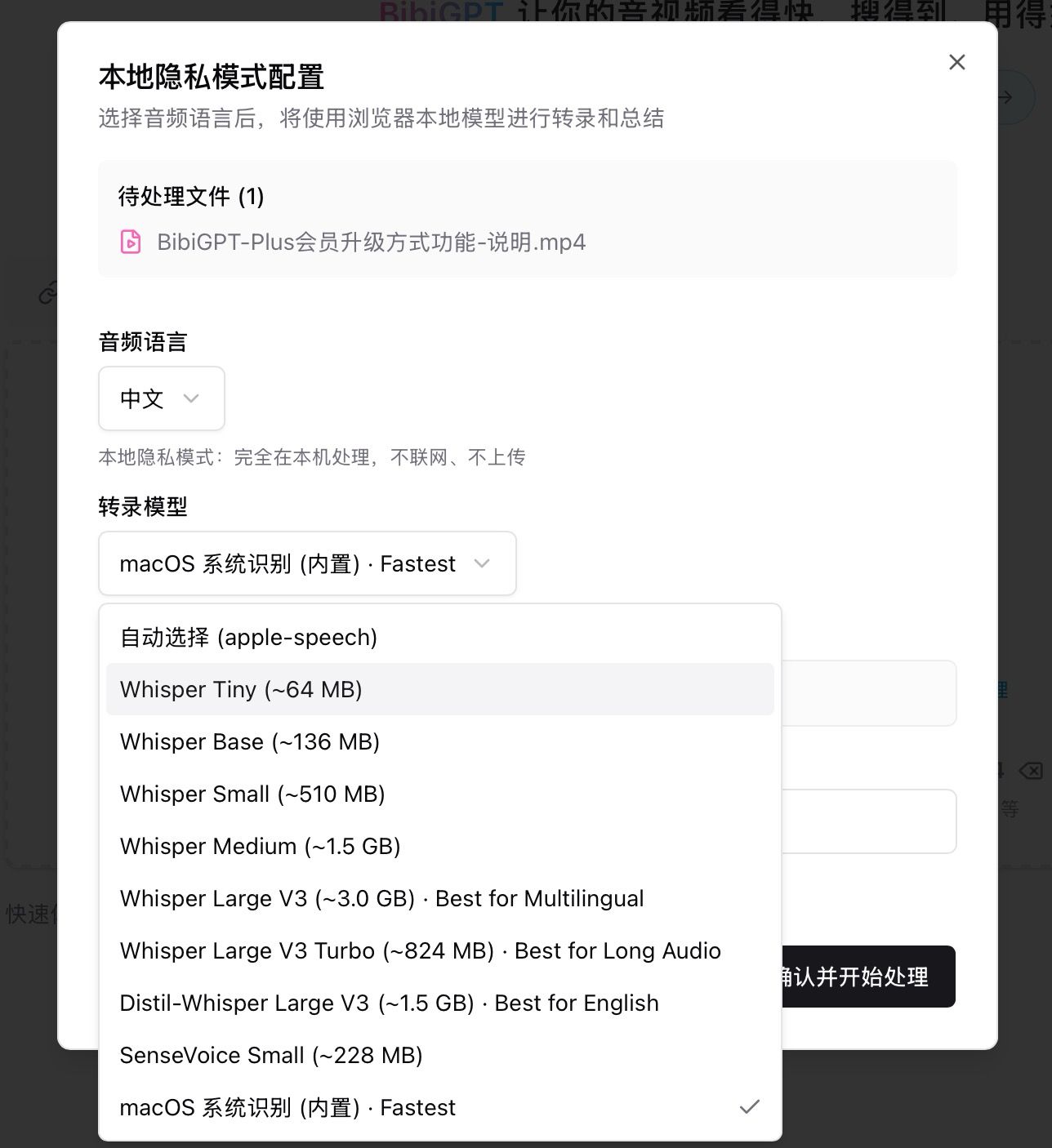
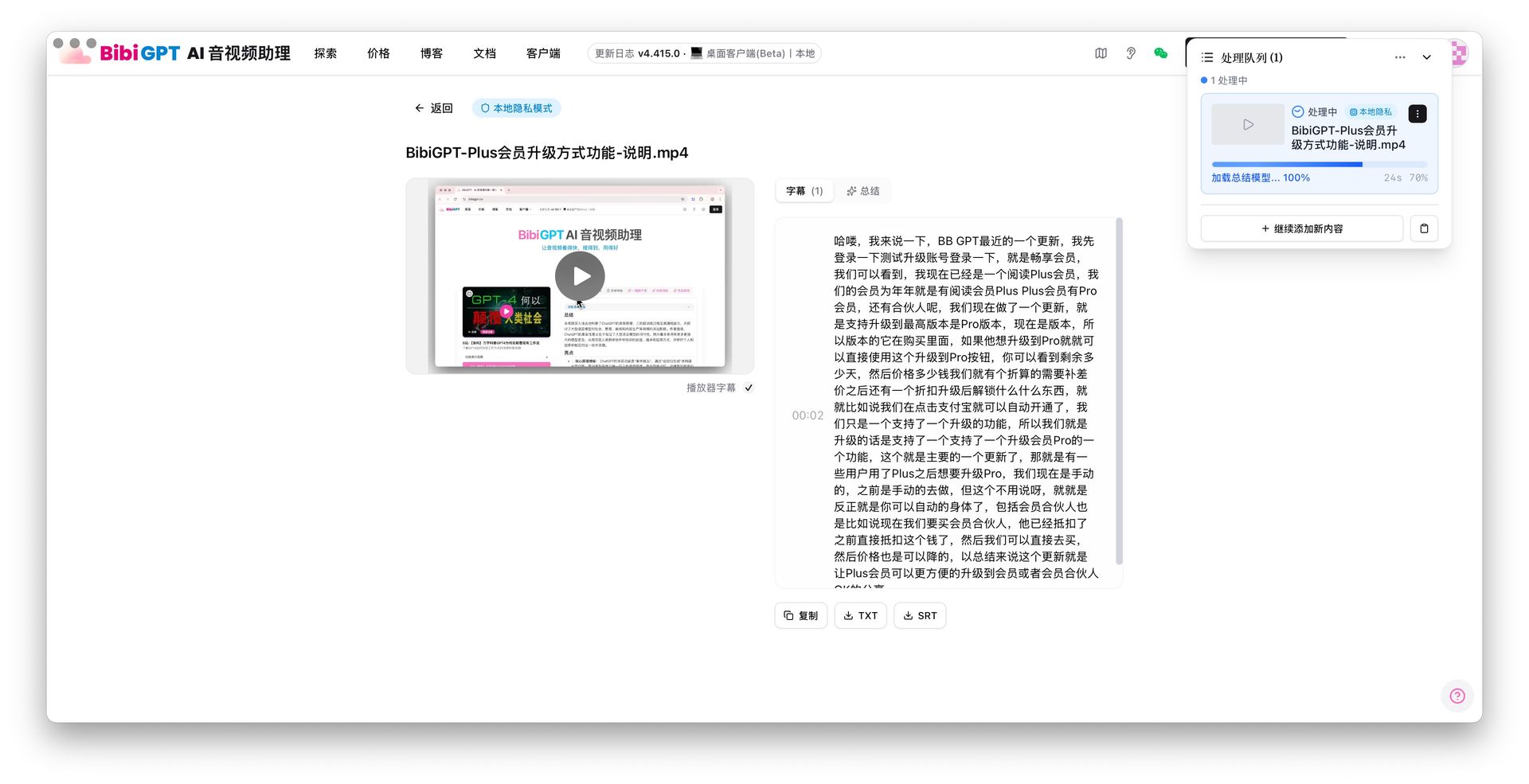
Mac でデスクトップ版のローカルプライバシーモード設定を開くと、「書き起こしモデル」の初期値に「macOS システム認識(内蔵)· Fastest」があります。システムの音声認識を使うため、数百 MB〜数 GB のモデルを待たずに始められます。
 ## 解決する課題
Mac でローカルプライバシーモードを使いたいのに、大きな書き起こしモデルのダウンロードが先に来ます。すでにシステムに音声認識があるので、入れたらすぐ転写したいです。
## 主な機能
* Mac 専用の「macOS システム認識(内蔵)」。初期選択で、速度は Fastest
* モデルファイルのダウンロード不要
* Whisper Tiny / Base / Small / Medium / Large なども一覧に残る(約 64 MB〜約 3 GB)
* 処理は本機のみ。アップロードせず、クラウド資料庫にも書きません
## 機能のハイライト
Mac ではローカルプライバシーモードを、ディスク容量や待ち時間と引き換えにせずに使い始められます。
## 利用シーン
* デスクトップ版を初めて入れるとき
* ノートの空き容量が少ないとき
* この Mac から出せない会議録音
## 使い方のコツ
* 多言語や長い音声は、同じ一覧の Whisper なども試してください
* 「視覚化まとめ」をオフにしてから「ローカルプライバシーモード」をオンにし、言語とモデルを選んで開始します
## 関連機能
***
**Pro にアップグレード**:精度の高いオンラインまとめが必要なとき → [料金](https://bibigpt.co/pricing)
## 解決する課題
Mac でローカルプライバシーモードを使いたいのに、大きな書き起こしモデルのダウンロードが先に来ます。すでにシステムに音声認識があるので、入れたらすぐ転写したいです。
## 主な機能
* Mac 専用の「macOS システム認識(内蔵)」。初期選択で、速度は Fastest
* モデルファイルのダウンロード不要
* Whisper Tiny / Base / Small / Medium / Large なども一覧に残る(約 64 MB〜約 3 GB)
* 処理は本機のみ。アップロードせず、クラウド資料庫にも書きません
## 機能のハイライト
Mac ではローカルプライバシーモードを、ディスク容量や待ち時間と引き換えにせずに使い始められます。
## 利用シーン
* デスクトップ版を初めて入れるとき
* ノートの空き容量が少ないとき
* この Mac から出せない会議録音
## 使い方のコツ
* 多言語や長い音声は、同じ一覧の Whisper なども試してください
* 「視覚化まとめ」をオフにしてから「ローカルプライバシーモード」をオンにし、言語とモデルを選んで開始します
## 関連機能
***
**Pro にアップグレード**:精度の高いオンラインまとめが必要なとき → [料金](https://bibigpt.co/pricing)