> ## Documentation Index
> Fetch the complete documentation index at: https://docs.bibigpt.co/llms.txt
> Use this file to discover all available pages before exploring further.
# PPT キーフレーム抽出
> BibiGPT の学習パネルで画面の切り替わりから講義のキーフレームを抜き、対応する字幕を付けて、長い授業をスライドのように眺められます。
## 機能概要
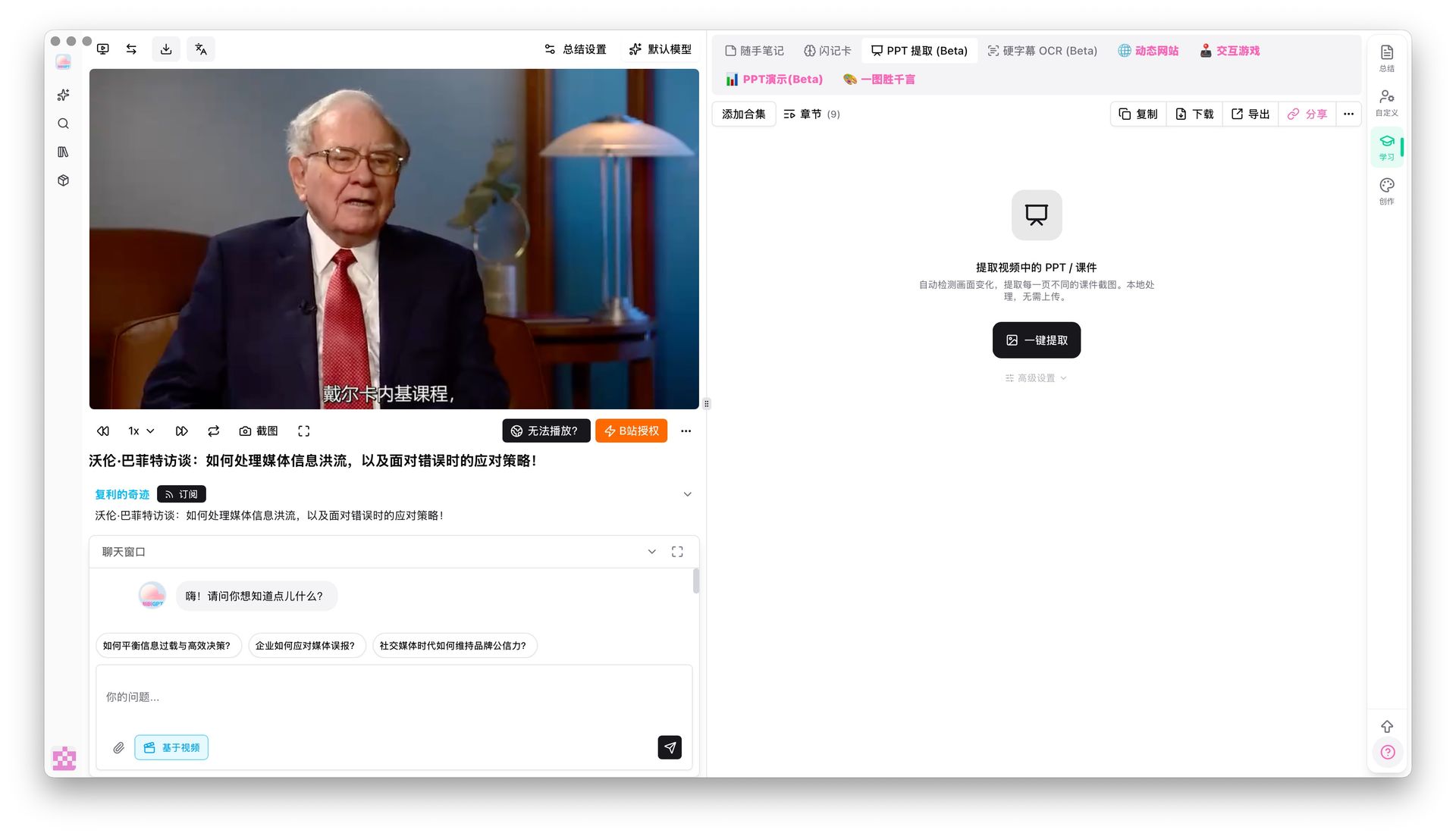
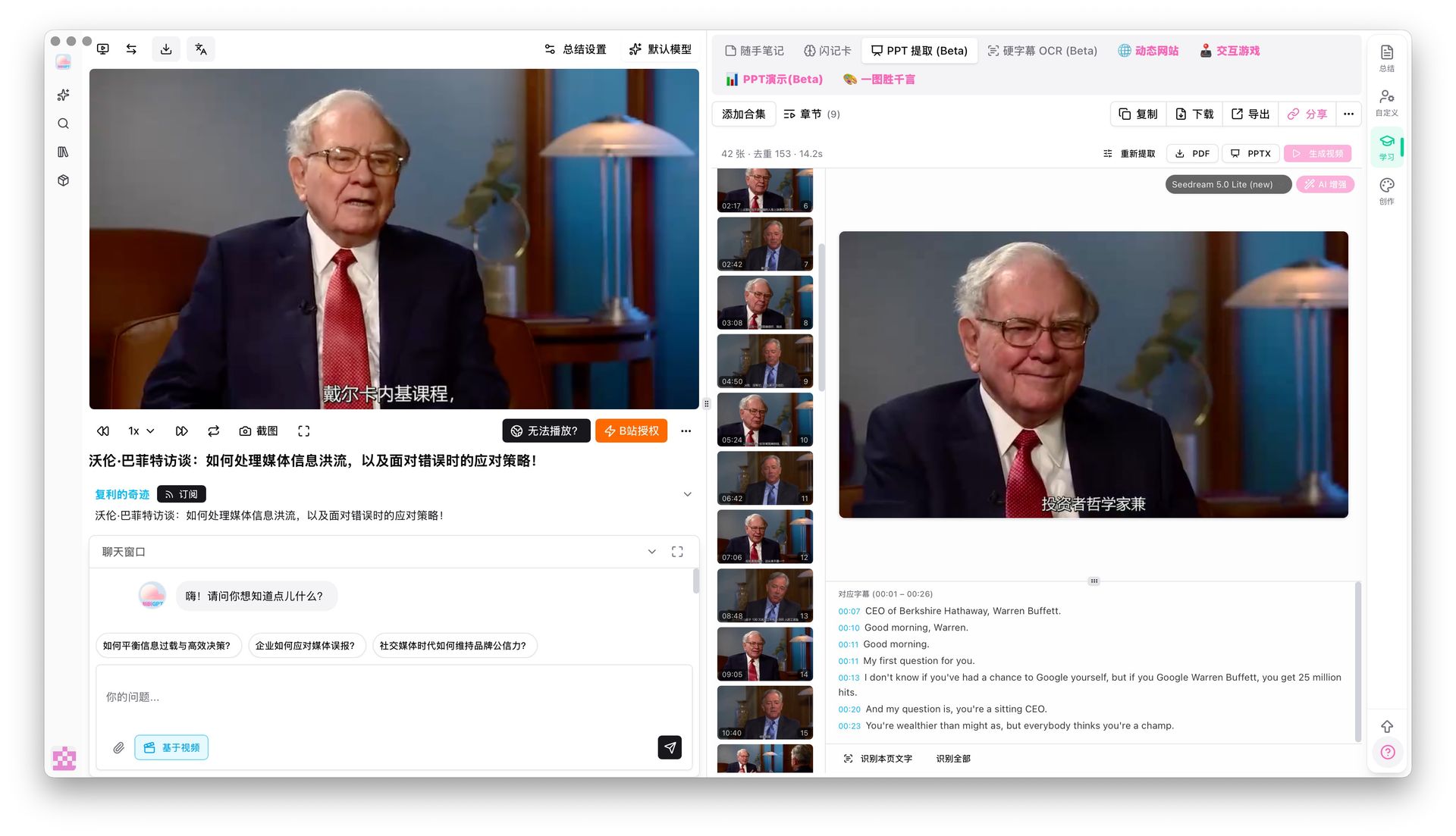
動画詳細の右側で「PPT 抽出 (Beta)」を開き、「ワンクリック抽出」を押します。画面が変わったタイミングで重複のないキーフレームを取り、その時間帯の字幕を各画像の下にまとめます。PPT / APP の 2 つの表示に切り替えられます。
 ## 解決する課題
授業動画が長く、手でスクリーンショットを撮るのが遅いです。核心の画面だけ先に見たいのに、最初から最後まで見るしかありませんでした。
## 主な機能
* 学習パネルの「PPT 抽出 (Beta)」からワンクリック抽出
* 画面変化に合わせてキーフレームを取る(重複やランダム切り出しを避ける)
* 各フレーム下にその時間帯の字幕をまとめる
* PPT と APP の 2 つの表示モード
## 機能のハイライト
元の映像から教材画面を抜き出す機能です。AI が新しいスライドを作り直すのではありません。
## 利用シーン
* スライド投影の授業を、ページ単位で復習したい
* 操作デモで、そのステップの画面と音声を对照したい
* まずキーフレームを見て、本編を見る区間を決める
## 使い方のコツ
* 「PPT を生成」とは違います。抽出は原画、生成は AI による再構成です
* 画面がほとんど変わらない対談動画ではフレームが少なくなります。スライドや板書のある授業向きです
## 関連機能
***
**Pro にアップグレード**:学習とエクスポートをもっと使う → [料金](https://bibigpt.co/pricing)
## 解決する課題
授業動画が長く、手でスクリーンショットを撮るのが遅いです。核心の画面だけ先に見たいのに、最初から最後まで見るしかありませんでした。
## 主な機能
* 学習パネルの「PPT 抽出 (Beta)」からワンクリック抽出
* 画面変化に合わせてキーフレームを取る(重複やランダム切り出しを避ける)
* 各フレーム下にその時間帯の字幕をまとめる
* PPT と APP の 2 つの表示モード
## 機能のハイライト
元の映像から教材画面を抜き出す機能です。AI が新しいスライドを作り直すのではありません。
## 利用シーン
* スライド投影の授業を、ページ単位で復習したい
* 操作デモで、そのステップの画面と音声を对照したい
* まずキーフレームを見て、本編を見る区間を決める
## 使い方のコツ
* 「PPT を生成」とは違います。抽出は原画、生成は AI による再構成です
* 画面がほとんど変わらない対談動画ではフレームが少なくなります。スライドや板書のある授業向きです
## 関連機能
***
**Pro にアップグレード**:学習とエクスポートをもっと使う → [料金](https://bibigpt.co/pricing)