> ## Documentation Index
> Fetch the complete documentation index at: https://docs.bibigpt.co/llms.txt
> Use this file to discover all available pages before exploring further.
# ウェブサイト設定の承認 / 動画解像度の切り替え(キャッシュ画質)
> ウェブサイト設定の承認 / 動画解像度の切り替え(キャッシュ画質)はBibiGPTのコア機能の1つです。BibiGPTデスクトップクライアントは重要なアップデートを迎え、「ウェブサイト設定」の承認機能が追加されました。機能のハイライト、適用可能なシナリオ、および使用上の提案を理解し、学習とコンテンツ処理の効率を向上させます。
## 機能概要
BibiGPTデスクトップクライアントは重要なアップデートを迎え、「ウェブサイト設定」の承認機能が追加されました。
ユーザーは「環境設定」の「ウェブサイト設定」でYouTubeまたはBilibiliの承認を完了するだけで、より高品質な動画ソースへのアクセス権をアンロックできます。
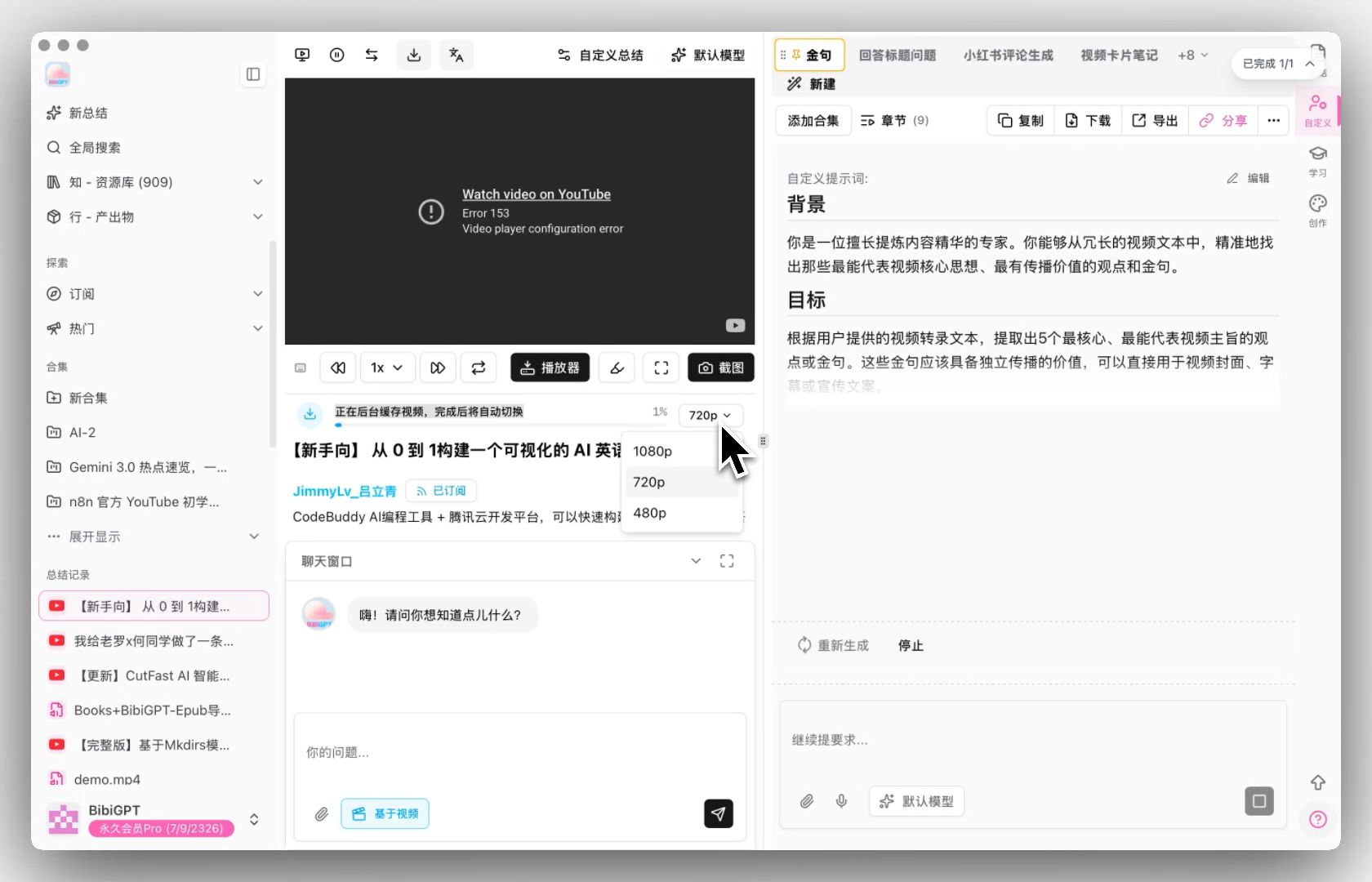
動画の要約が完了すると、システムは自動的に動画のキャッシュ処理を行います。ユーザーはプレーヤーの右下で解像度を自由に切り替えることができ、デフォルトの鮮明度から1080Pなどの高画質にアップグレードして、ローカルでの再生や見返しが可能です。
この機能は、解析にログイン状態が必要な一部の動画コンテンツにも適用され、動画の要約と復習時の視聴体験を大幅に向上させます。
以下は機能インターフェースの例です:
 ## 解決された痛点
YouTubeやBilibiliの動画を要約する際、特に1080P以上の解像度で、より鮮明な画質でローカル再生や繰り返し見返しをしたいと思っていました。しかし、承認されていない状態では低画質しか使用できず、視聴や整理の体験が制限されていました。
## コア機能
* BibiGPTデスクトップクライアントは重要なアップデートを迎え、「ウェブサイト設定」の承認機能が追加されました。
* ユーザーは「環境設定」の「ウェブサイト設定」でYouTubeまたはBilibiliの承認を完了するだけで、より高品質な動画ソースへのアクセス権をアンロックできます。
* 動画の要約が完了すると、システムは自動的に動画のキャッシュ処理を行います。ユーザーはプレーヤーの右下で解像度を自由に切り替えることができ、デフォルトの鮮明度から1080Pなどの高画質にアップグレードして、ローカルでの再生や見返しが可能です。
* この機能は、解析にログイン状態が必要な一部の動画コンテンツにも適用され、動画の要約と復習時の視聴体験を大幅に向上させます。
## 機能のハイライト
BibiGPTデスクトップ版に「ウェブサイト設定」の承認機能が追加されました。
ユーザーがYouTubeまたはBilibiliのアカウント承認を完了すると、より高品質な動画ソースへのアクセス権がアンロックされます。動画要約完了後、システムは自動的に動画をキャッシュし、プレーヤー内で1080Pなどの高解像度に自由に切り替えて、ローカルでの再生や見返しができるようになります。
また、この機能はログイン状態が必要な一部の動画コンテンツの解析にも対応しています。
## 適用シーン
* YouTubeやBilibiliの動画を要約する際、特に1080P以上の解像度で、より鮮明な画質でローカル再生や繰り返し見返しをしたいと思っていました。
* しかし、承認されていない状態では低画質しか使用できず、視聴や整理の体験が制限されていました。
## 使用上の提案
* ユーザーがYouTubeまたはBilibiliのアカウント承認を完了すると、より高品質な動画ソースへのアクセス権がアンロックされます。動画要約完了後、システムは自動的に動画をキャッシュし、プレーヤー内で1080Pなどの高解像度に自由に切り替えて、ローカルでの再生や見返しができるようになります。
## 関連機能
## 解決された痛点
YouTubeやBilibiliの動画を要約する際、特に1080P以上の解像度で、より鮮明な画質でローカル再生や繰り返し見返しをしたいと思っていました。しかし、承認されていない状態では低画質しか使用できず、視聴や整理の体験が制限されていました。
## コア機能
* BibiGPTデスクトップクライアントは重要なアップデートを迎え、「ウェブサイト設定」の承認機能が追加されました。
* ユーザーは「環境設定」の「ウェブサイト設定」でYouTubeまたはBilibiliの承認を完了するだけで、より高品質な動画ソースへのアクセス権をアンロックできます。
* 動画の要約が完了すると、システムは自動的に動画のキャッシュ処理を行います。ユーザーはプレーヤーの右下で解像度を自由に切り替えることができ、デフォルトの鮮明度から1080Pなどの高画質にアップグレードして、ローカルでの再生や見返しが可能です。
* この機能は、解析にログイン状態が必要な一部の動画コンテンツにも適用され、動画の要約と復習時の視聴体験を大幅に向上させます。
## 機能のハイライト
BibiGPTデスクトップ版に「ウェブサイト設定」の承認機能が追加されました。
ユーザーがYouTubeまたはBilibiliのアカウント承認を完了すると、より高品質な動画ソースへのアクセス権がアンロックされます。動画要約完了後、システムは自動的に動画をキャッシュし、プレーヤー内で1080Pなどの高解像度に自由に切り替えて、ローカルでの再生や見返しができるようになります。
また、この機能はログイン状態が必要な一部の動画コンテンツの解析にも対応しています。
## 適用シーン
* YouTubeやBilibiliの動画を要約する際、特に1080P以上の解像度で、より鮮明な画質でローカル再生や繰り返し見返しをしたいと思っていました。
* しかし、承認されていない状態では低画質しか使用できず、視聴や整理の体験が制限されていました。
## 使用上の提案
* ユーザーがYouTubeまたはBilibiliのアカウント承認を完了すると、より高品質な動画ソースへのアクセス権がアンロックされます。動画要約完了後、システムは自動的に動画をキャッシュし、プレーヤー内で1080Pなどの高解像度に自由に切り替えて、ローカルでの再生や見返しができるようになります。
## 関連機能