> ## Documentation Index
> Fetch the complete documentation index at: https://docs.bibigpt.co/llms.txt
> Use this file to discover all available pages before exploring further.
# BibiGPT クイックスタート - 5分で始めるガイド
> シンプルで分かりやすい手順でBibiGPTの動画要約と音声要約の使い方を素早く理解し、学習や仕事の効率を大幅に向上させ、情報収集をサポートします。
BibiGPTを使用して動画要約や音声要約を行うのは非常に簡単です。以下の手順に従うだけで、コンテンツのエッセンスを簡単に取得できます。私たちのAI動画要約・AI音声要約プラットフォームは、Bilibili、YouTube、その他の多くのプラットフォームやローカルファイルを含むさまざまなソースからのリンクをサポートしており、学習、仕事、エンターテイメントを問わず、効率的に情報を取得できます。
今すぐBibiGPT公式サイトにアクセスし、AI動画・音声要約の旅を始めましょう
## 1. 手順の概要
* ステップ1:動画または音声のリンクをコピーする
* ステップ2:BibiGPTにリンクを貼り付けるか自動入力する
* ステップ3:ワンクリックでAI動画・音声要約を生成する
以下は各ステップの詳細な説明です:
## 2. ステップ1:動画または音声のリンクをコピーする
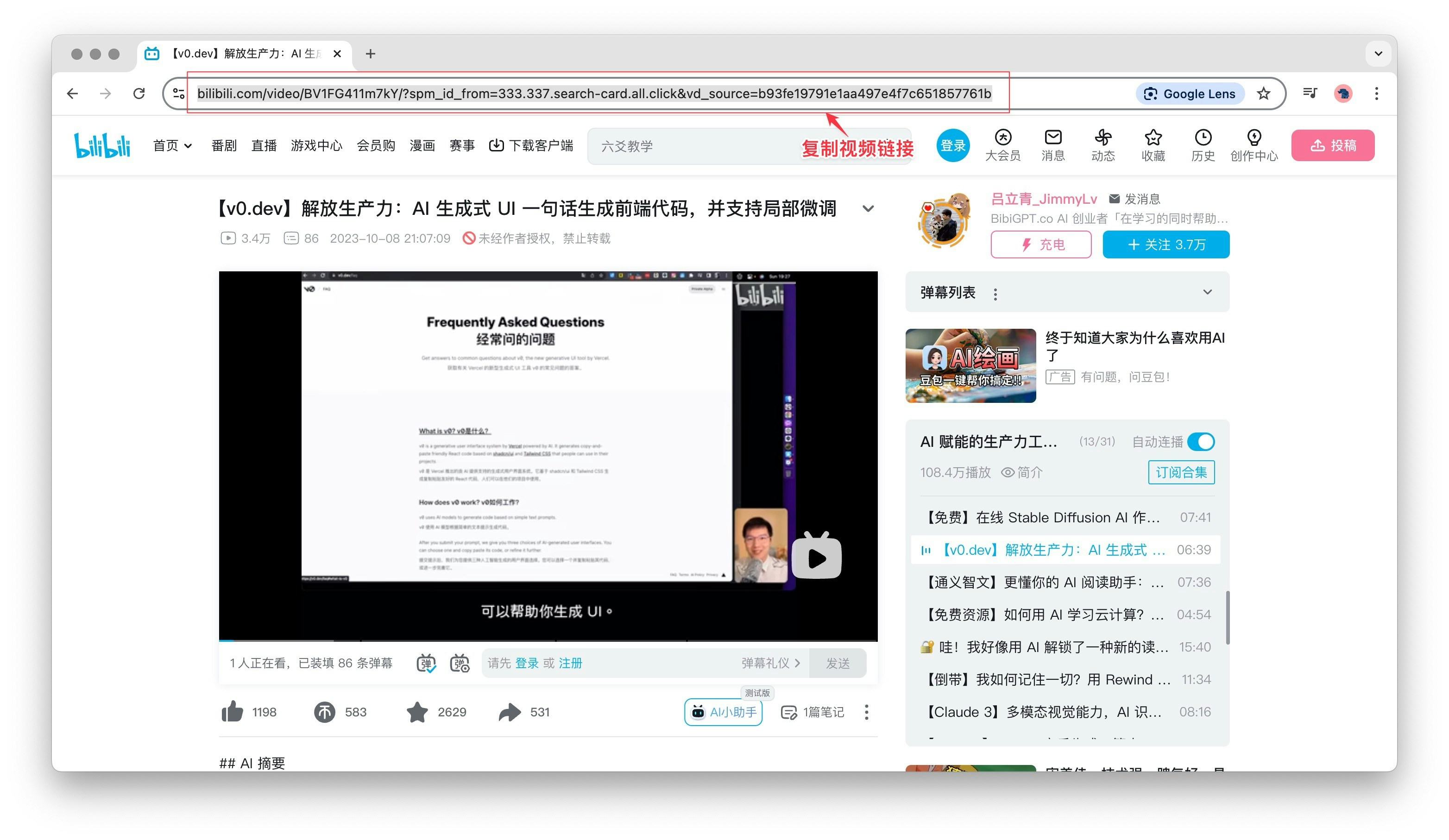 まず、AI動画要約またはAI音声要約を行いたいコンテンツを見つけ、そのリンクをコピーします。これは、Bilibiliの人気動画、YouTubeの教育チャンネル、ポッドキャストなど、公開されている動画や音声のリンクであれば何でも構いません。学習資料でもエンターテイメントコンテンツでも、BibiGPTは高品質な動画要約と音声要約を提供します。
## 3. ステップ2:BibiGPTにリンクを貼り付けるか自動入力する
まず、AI動画要約またはAI音声要約を行いたいコンテンツを見つけ、そのリンクをコピーします。これは、Bilibiliの人気動画、YouTubeの教育チャンネル、ポッドキャストなど、公開されている動画や音声のリンクであれば何でも構いません。学習資料でもエンターテイメントコンテンツでも、BibiGPTは高品質な動画要約と音声要約を提供します。
## 3. ステップ2:BibiGPTにリンクを貼り付けるか自動入力する
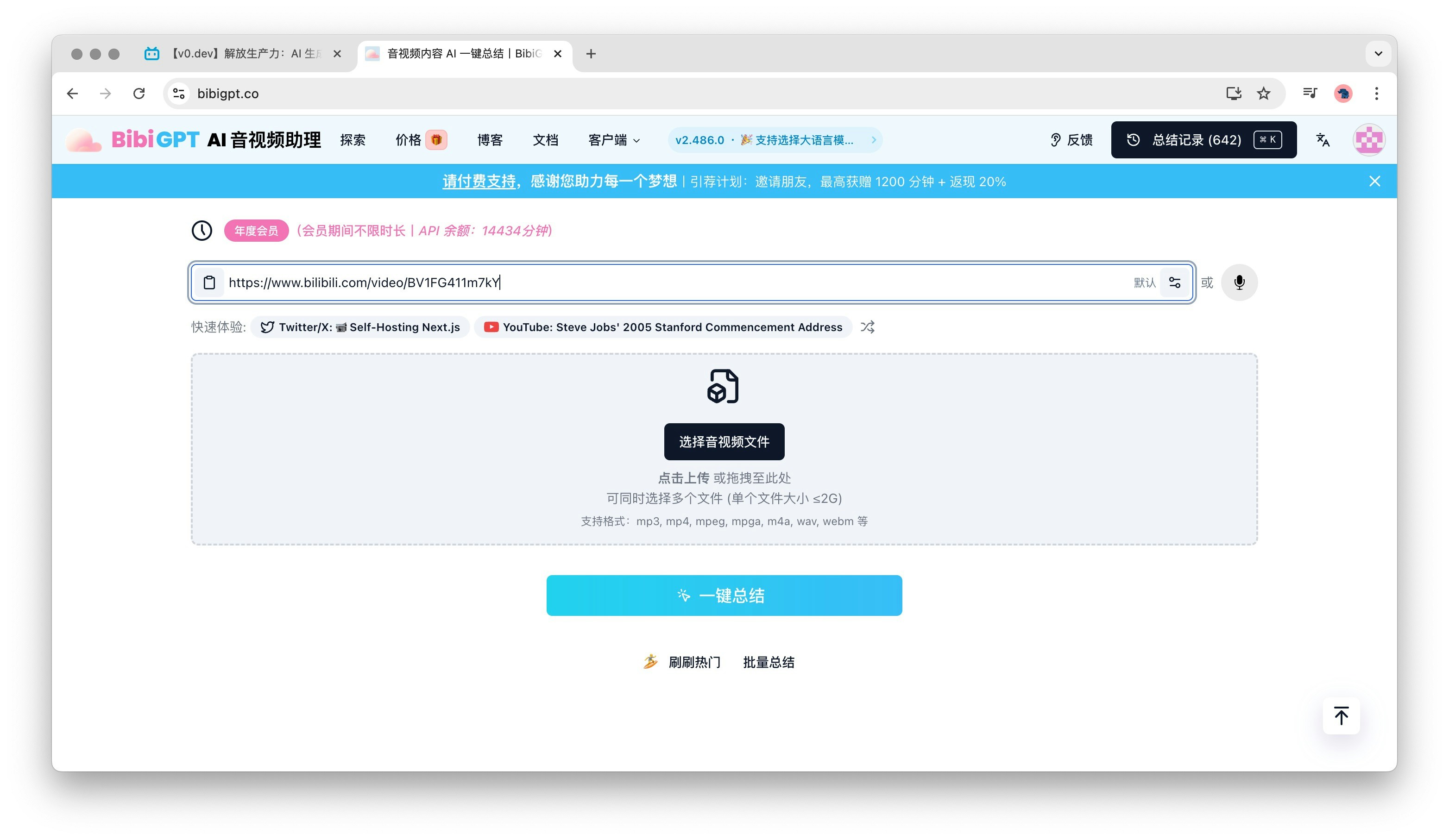 次に、BibiGPTの公式サイトまたはアプリケーションを開きます。メインインターフェースに、要約したい動画または音声のリンクを入力するための専用の入力ボックスが表示されます。先ほどコピーしたリンクをこの入力ボックスに直接貼り付けることができます。
 また、便利な貼り付けボタンも用意しており、クリックするだけでリンクを自動入力できます。初めてこの機能を使用する場合は、ブラウザに適切な権限を付与する必要があることに注意してください。手動で貼り付ける場合でも、自動入力機能を使用する場合でも、このステップは簡単に完了できます。
## 4. ステップ3:ワンクリックでAI動画・音声要約を生成する
また、便利な貼り付けボタンも用意しており、クリックするだけでリンクを自動入力できます。初めてこの機能を使用する場合は、ブラウザに適切な権限を付与する必要があることに注意してください。手動で貼り付ける場合でも、自動入力機能を使用する場合でも、このステップは簡単に完了できます。
## 4. ステップ3:ワンクリックでAI動画・音声要約を生成する
 リンクの貼り付けまたは自動入力が完了すると、BibiGPTは提供されたリンクの処理を自動的に開始します。貼り付けボタンを使用した場合は、システムが自動的に要約フェーズに入るため、手動で「要約」ボタンをクリックする必要はありません。BibiGPTは高度なAI技術を使用して動画または音声コンテンツを分析し、正確なコンテンツ要約を生成します。
このAI動画要約またはAI音声要約のプロセスには、コンテンツの長さや複雑さに応じて、数秒から数分かかる場合があります。
要約が完了すると、BibiGPTプラットフォーム上で要約結果を直接確認できます。結果には重要な情報や要点がハイライト表示されており、コンテンツの核心を素早く把握するのに役立ちます。
リンクの貼り付けまたは自動入力が完了すると、BibiGPTは提供されたリンクの処理を自動的に開始します。貼り付けボタンを使用した場合は、システムが自動的に要約フェーズに入るため、手動で「要約」ボタンをクリックする必要はありません。BibiGPTは高度なAI技術を使用して動画または音声コンテンツを分析し、正確なコンテンツ要約を生成します。
このAI動画要約またはAI音声要約のプロセスには、コンテンツの長さや複雑さに応じて、数秒から数分かかる場合があります。
要約が完了すると、BibiGPTプラットフォーム上で要約結果を直接確認できます。結果には重要な情報や要点がハイライト表示されており、コンテンツの核心を素早く把握するのに役立ちます。
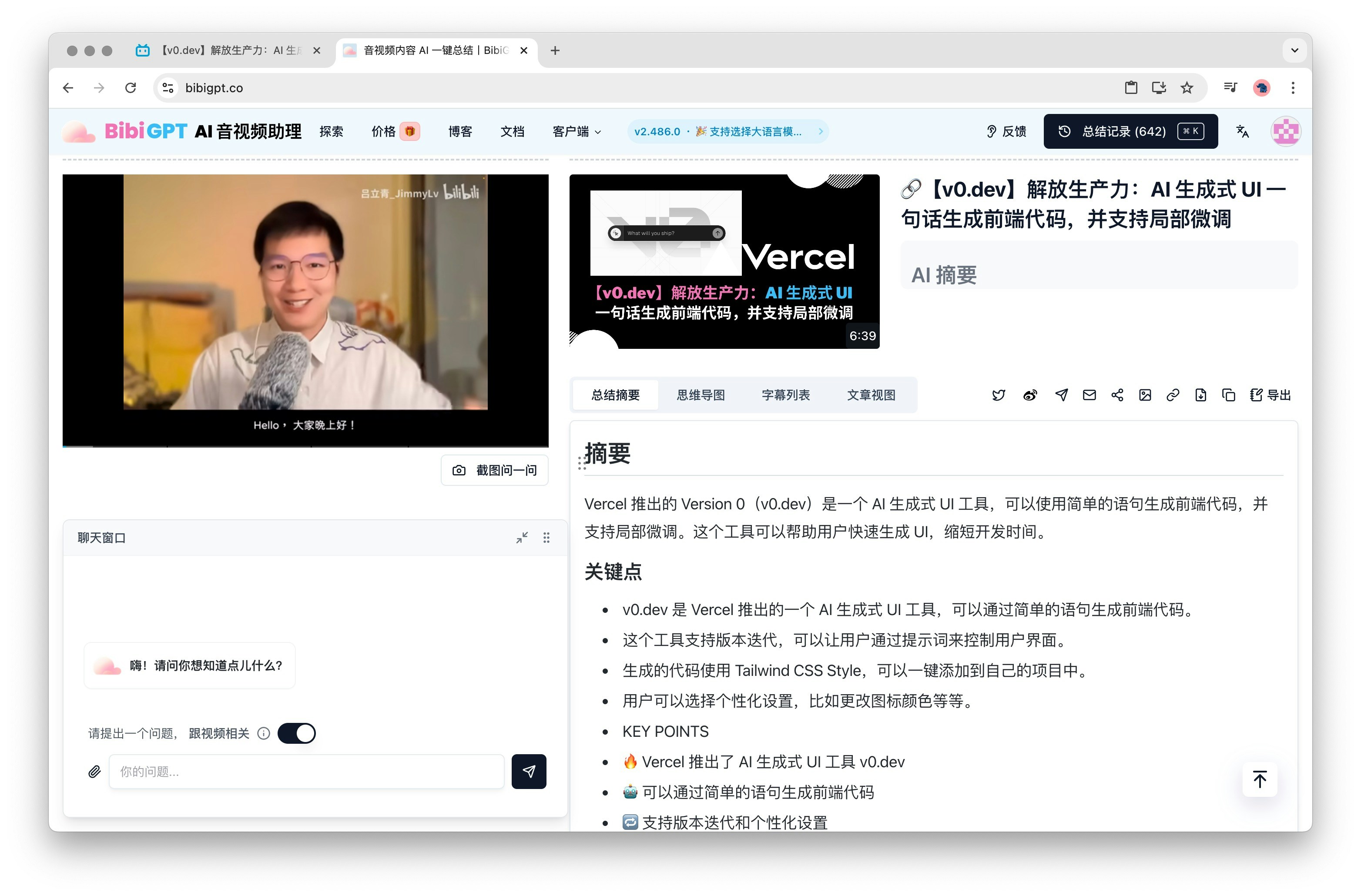 さらに、後で確認したり共有したりするために、動画要約または音声要約の結果をエクスポートすることも選択できます。
## 5. BibiGPT使用のヒント
* 動画要約または音声要約のプロセスでエラーが発生しないように、コピーしたリンクが有効であることを確認してください。
* 初めて使用する場合は、アカウントの登録またはログインが必要になる場合があります。
* BibiGPTが提供する無料トライアル期間を利用して、すべてのAI動画要約とAI音声要約機能を体験し、ニーズにどのように応えられるかを確認してください。
上記のような簡単な手順に従うだけで、BibiGPTを活用してさまざまな動画要約や音声要約を簡単に行うことができ、学習や仕事の効率を向上させることができます。
## 始める準備はできましたか?
今すぐBibiGPT公式サイトにアクセスし、学んだ手順を実践してみましょう!
さらに、後で確認したり共有したりするために、動画要約または音声要約の結果をエクスポートすることも選択できます。
## 5. BibiGPT使用のヒント
* 動画要約または音声要約のプロセスでエラーが発生しないように、コピーしたリンクが有効であることを確認してください。
* 初めて使用する場合は、アカウントの登録またはログインが必要になる場合があります。
* BibiGPTが提供する無料トライアル期間を利用して、すべてのAI動画要約とAI音声要約機能を体験し、ニーズにどのように応えられるかを確認してください。
上記のような簡単な手順に従うだけで、BibiGPTを活用してさまざまな動画要約や音声要約を簡単に行うことができ、学習や仕事の効率を向上させることができます。
## 始める準備はできましたか?
今すぐBibiGPT公式サイトにアクセスし、学んだ手順を実践してみましょう!