
功能概述
BibiGPT 的合集文件夹支持多级嵌套:把一个文件夹拖到另一个文件夹下面,它就成为子文件夹。你可以像整理本地文件目录一样,把相关主题的合集归并到多级结构里,不用再面对一长串平铺列表。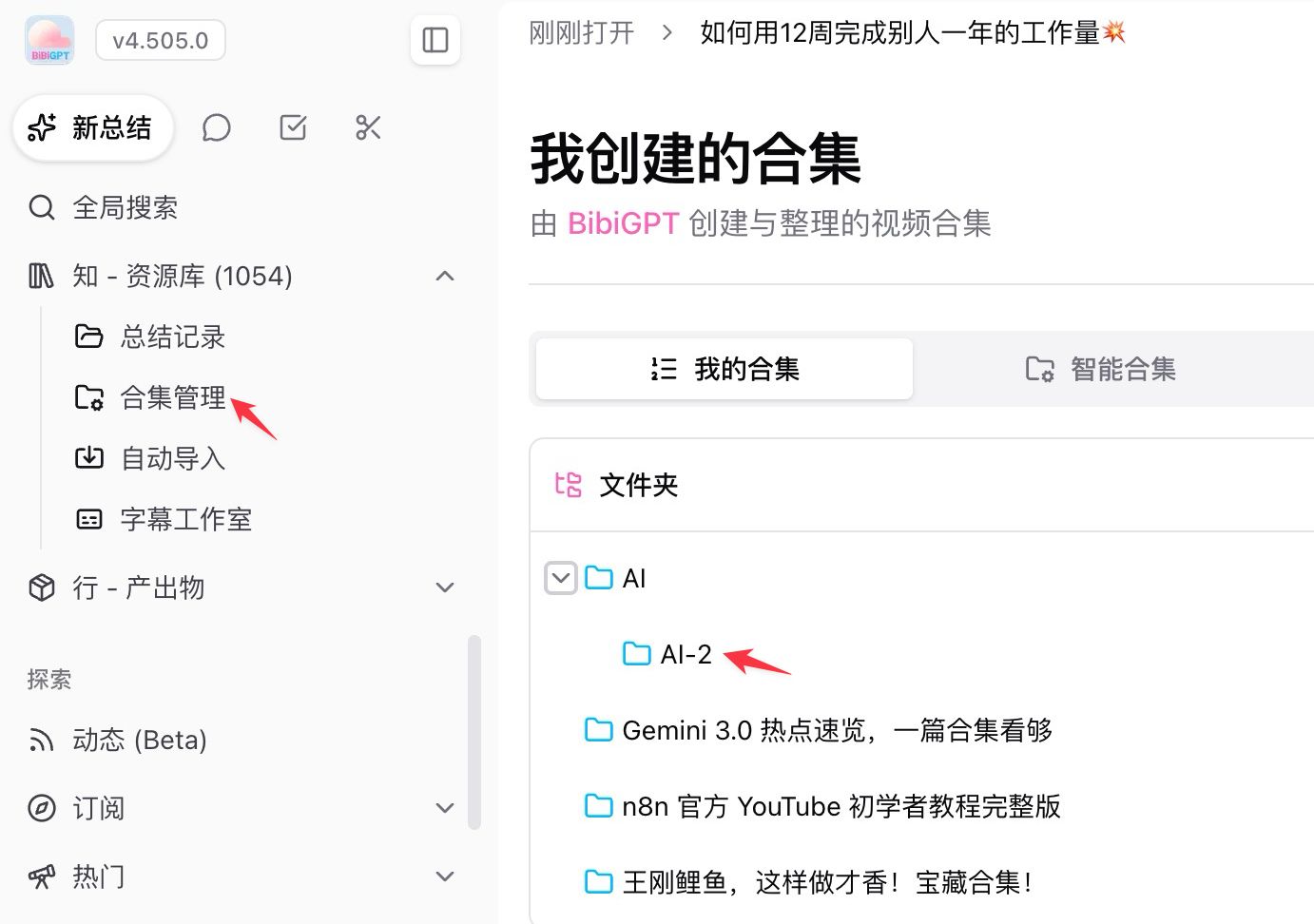
解决的痛点
“我用 BibiGPT 创建了很多合集,时间一长列表又长又平铺,找一个要翻半天。相关主题的合集没办法归到一起——比如想把好几个 AI 相关的合集都放进一个『AI』大类下,之前根本做不到。“核心功能
- 拖拽嵌套,也能插到前后:在「知 - 资源库 > 合集管理」的文件夹树里,拖到某一行中间,它就成为子文件夹;拖到这一行的上沿或下沿,则排到它前面或后面。拖到标题栏「拖到这里移到根目录」,回到最顶层的最前面
- 上移 / 下移:每一行菜单里有「上移」「下移」,不方便拖时用来和相邻文件夹交换位置。拖拽或上移下移会自动改用「自定义顺序」
- 排序方式:文件夹树标题栏可选「最新创建在前」(默认)、「最早创建在前」、「按名称排序」、「自定义顺序」。侧边栏合集树用同一套规则,两边顺序一致。没有「最近更新」:只改名或改公开才会动更新时间,往合集里加视频不会,按它排会看错先后
- 菜单兜底:不方便拖拽时,用某一行右侧的「⋯ > 移动到」直接选目标位置,效果一样
- 侧边栏就是这棵多级子合集树的主入口:资源库侧栏按树展开,子文件夹收进父级的展开区,默认折叠;带子文件夹的父级会常显展开箭头,一眼看出哪里还有下一层。不再只是一条平铺列表。
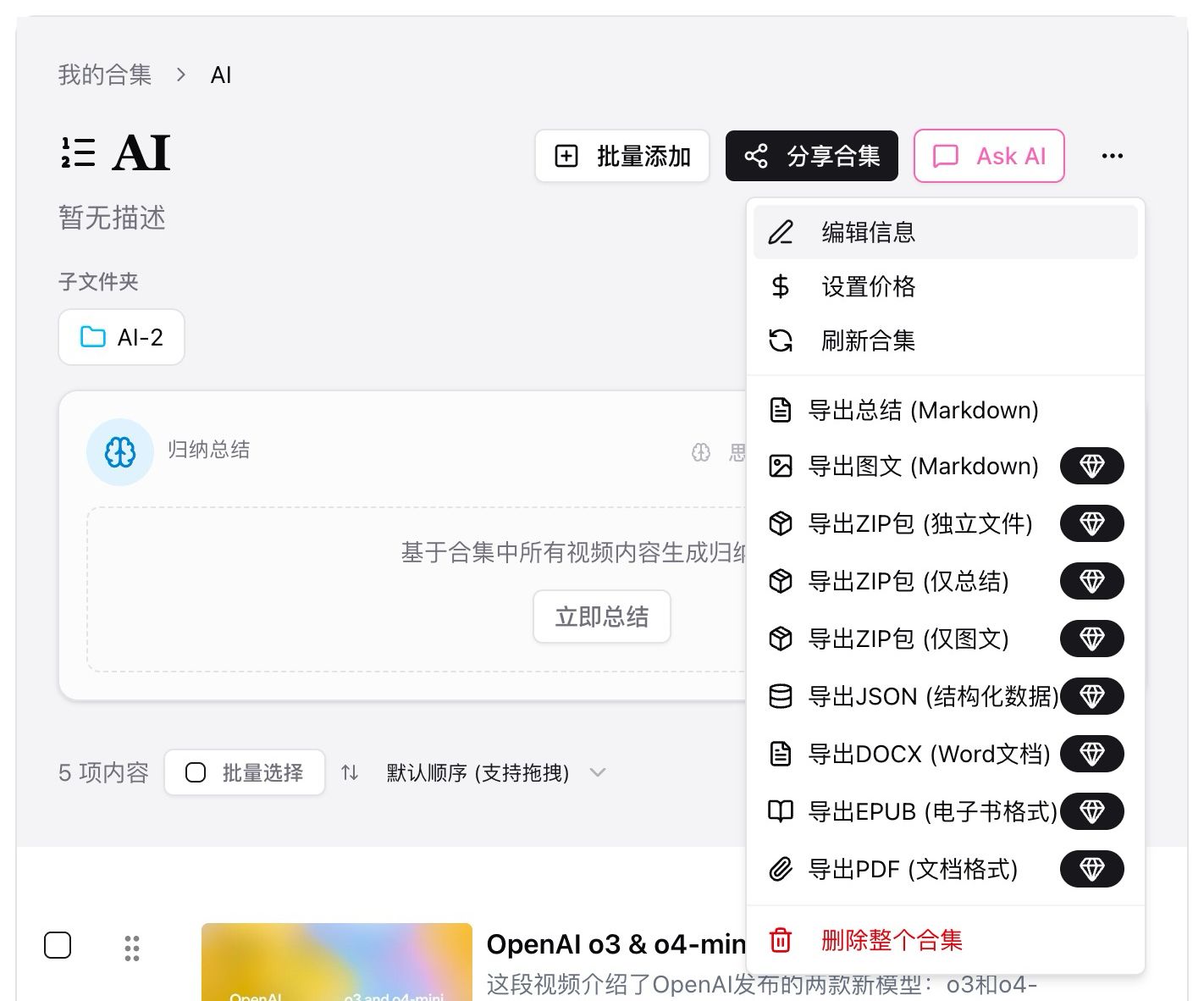
- 详情页双向导航:合集详情页顶部有多级面包屑可以逐层返回,「子文件夹」区则列出它下面的子文件夹,可以继续往下钻
- 合集 emoji 图标:点侧栏合集名前的图标位,或在合集管理里点某一行的「⋯ > 设置图标」,给合集选一个 emoji;多层合集一眼能分开,「清除图标」恢复默认
- 嵌套标签:话题标签可以写成
#父标签/子标签(斜杠,中间不加空格),在「标签管理」里长成一棵树,点父标签筛选时会带上子标签。默认总结在主题确实属于更大主题时会自动写成嵌套标签;自定义提示词里可点「插入嵌套标签说明」一键加上 - 原有能力不受影响:合集详情页的批量添加、分享合集、Ask AI 以及合集级导出等功能照常可用
功能亮点
合集从”一堆并排的盒子”变成”可以层层展开的目录”。合集越多,多级结构省下的查找时间越明显。适用场景
- 长期使用后积累了几十个合集,需要按大主题(如 AI、职场、语言学习)分层收纳
- 一门课程或一个系列内容分成多个子专题,希望父合集统领、子合集分装
- 团队或个人做长期知识归档,需要一套稳定的目录结构方便日后检索
使用建议
- 先规划两到三个大类作为顶层文件夹,再把已有合集拖进去,比边建边分类更省事
- 常用的合集可以留在顶层平铺,只把长尾内容收进子文件夹,兼顾速度和整洁
- 最多可以嵌套 5 层,继续往下拖会提示层级过深——两到三层通常已经够用
- 若父合集绑定了专属总结提示词,子合集不会自动继承,需要单独设置
- 多级结构目前在网页端和桌面客户端可用,手机 App 上合集仍以平铺列表展示
- 侧栏只列你手动置顶的标签(在「标签管理」里点图钉),跟在合集后面;完整标签树在「标签管理」页
常见问题
- 合集图标能用图片吗? 不能,只能选一个 emoji。
- 以前的扁平标签还有效吗? 有效。
#标签照常使用,只有写成#父标签/子标签时才会嵌套。 - 为什么侧栏看不到我的全部标签? 侧栏只放置顶标签,避免列表过长。去「标签管理」点图钉就能把常用标签放进侧栏。