
功能概述
打开任意视频内容页,点击播放器控制栏最右侧的「⋯」,在「布局模式」里可以在高亮布局、学习布局和自由布局之间一键切换。排好的面板位置和播放器高度还能保存成个人预设,下次不用再拖一遍。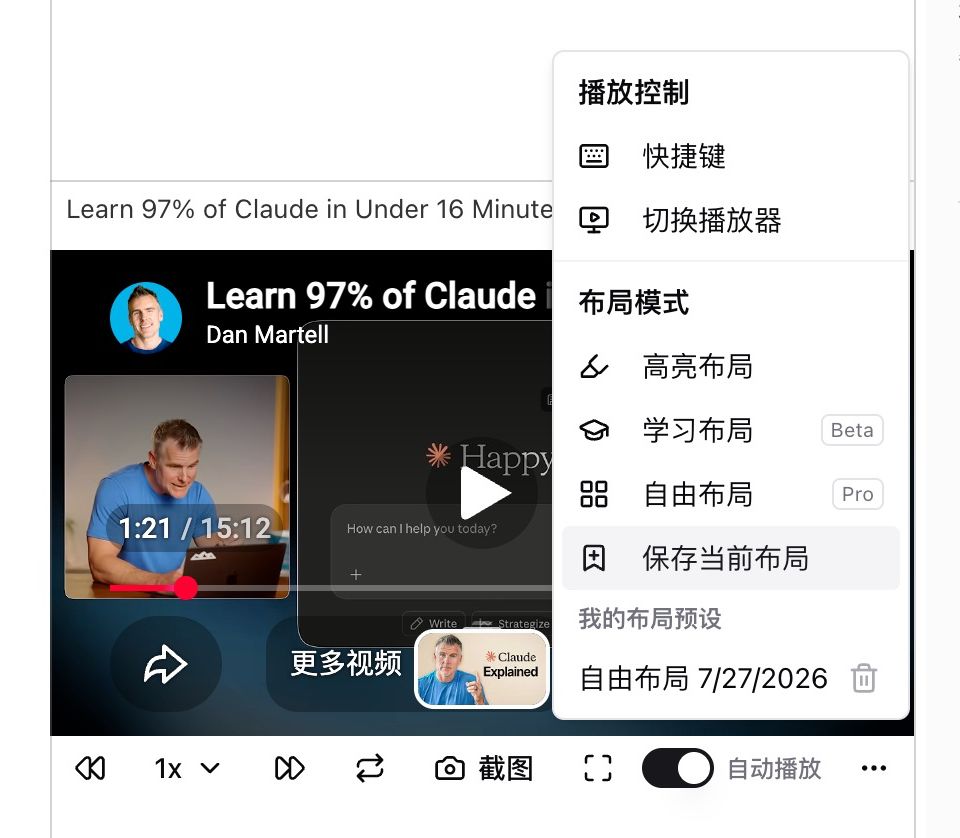
解决的痛点
我有时只想快速划重点,有时要逐句精读,有时又想自己摆视频、字幕和对话。每换一种用法都要手动拖面板,下次打开又回到默认布局。核心功能
- 高亮布局:适合快速划重点、做高亮笔记
- 学习布局(Beta):适合逐句精读,配合时间戳同步、复制快捷键和标题折叠
- 自由布局(Pro):自行安排视频、字幕、AI 对话区域的位置和比例
- 保存当前布局:把当前排版(含播放器高度)存成个人预设;「我的布局预设」按名称和日期列出,可一键还原或删除
功能亮点
不同场景之间的切换从「每次手动拖拽」变成「点一次」;最顺手的一套排版可以固化复用。适用场景
- 看课程时先用高亮布局抓结论,再切学习布局精读某一段
- 做笔记时把字幕和对话并排,保存成自己的默认预设
- 需要大画面跟读时拉高播放器,下次打开自动还原
使用建议
- 先选一种预设布局,再微调高度;满意后点「保存当前布局」
- 自由布局需要 Pro;学习布局仍是 Beta,精读场景优先试用
相关功能
增强版视频播放器
沉浸模式
章节深读
升级 Pro:解锁自由布局与更多自定义排版 → 查看定价