
功能概述
BibiGPT 更新了视频详情页的右侧边栏 UI,解决了此前功能 Tab 堆积过多导致的杂乱问题。新版侧边栏将功能清晰地划分为四个组别:总结(包含概要、笔记等)、自定义(支持用户拖拽排序 Tab)、学习(包含闪记卡、PPT 等)、输出(包含小红书、播客等二创工具)。此外,还新增了便捷的”回到顶部”按钮。这次更新极大地提升了界面的整洁度,让用户的功能查找和使用逻辑更加清晰。 下面是功能界面示例: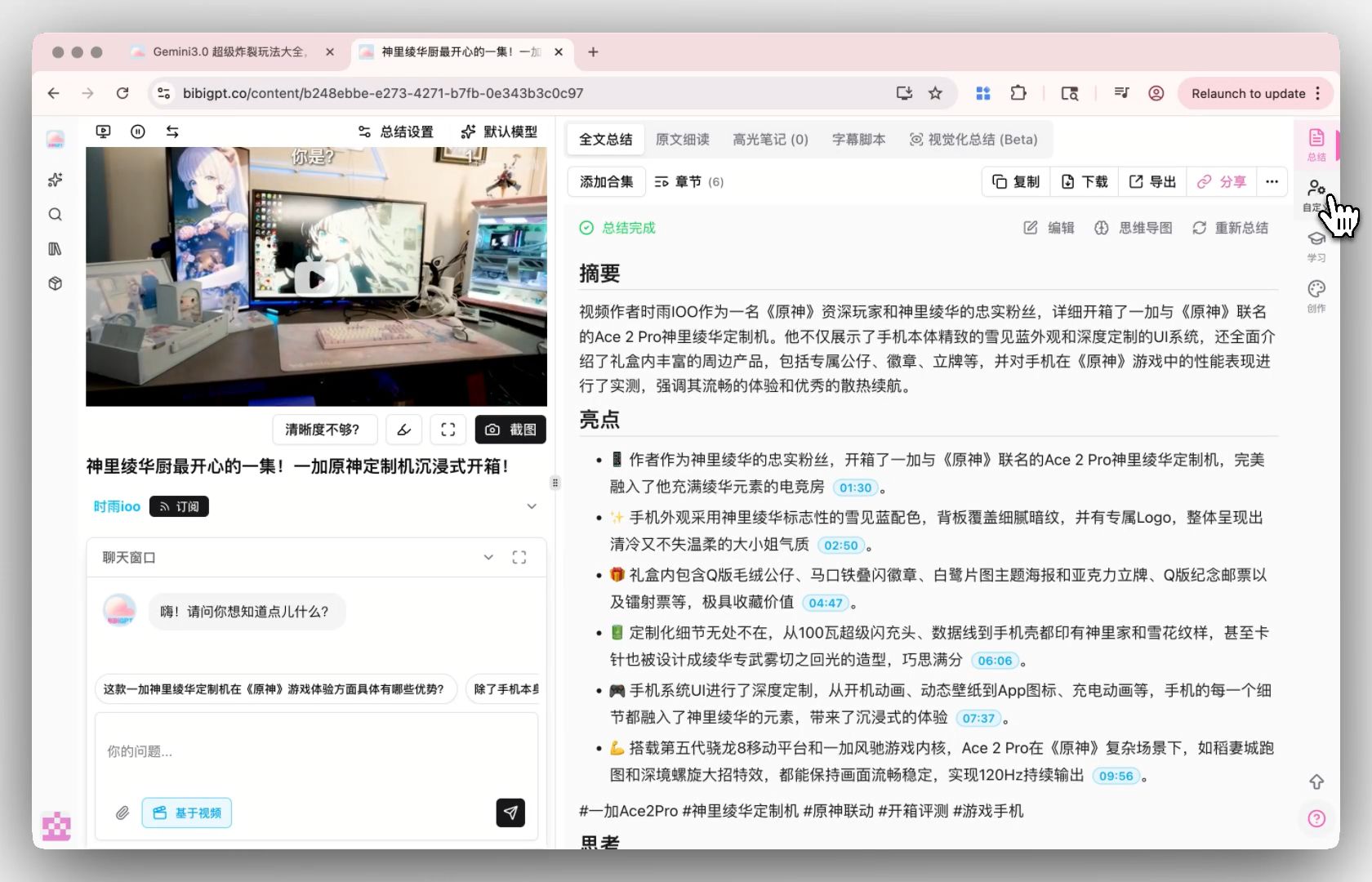
解决的痛点
“随着BibiGPT的功能越来越丰富,详情页右侧的Tab栏变得非常长且杂乱。我很难在这一大堆按钮中快速找到我需要的具体功能(比如闪记卡或文章生成),而且视觉上感觉很拥挤,影响了我的使用体验。“核心功能
- BibiGPT 更新了视频详情页的右侧边栏 UI,解决了此前功能 Tab 堆积过多导致的杂乱问题。
- 新版侧边栏将功能清晰地划分为四个组别:总结(包含概要、笔记等)、自定义(支持用户拖拽排序 Tab)、学习(包含闪记卡、PPT 等)、输出(包含小红书、播客等二创工具)。
- 此外,还新增了便捷的”回到顶部”按钮。
- 这次更新极大地提升了界面的整洁度,让用户的功能查找和使用逻辑更加清晰。
功能亮点
BibiGPT 对详情页右侧边栏进行了全新的 UI 重构与分组,将众多功能划分为”总结(总览)、自定义、学习、输出”四个清晰的维度,并支持用户通过拖拽自定义排序。这不仅解决了界面拥挤的问题,还让不同需求的用户(学习者 vs 创作者)能更专注地使用相关工具。适用场景
- 随着BibiGPT的功能越来越丰富,详情页右侧的Tab栏变得非常长且杂乱。
- 我很难在这一大堆按钮中快速找到我需要的具体功能(比如闪记卡或文章生成),而且视觉上感觉很拥挤,影响了我的使用体验。
使用建议
- BibiGPT 对详情页右侧边栏进行了全新的 UI 重构与分组,将众多功能划分为”总结(总览)、自定义、学习、输出”四个清晰的维度,并支持用户通过拖拽自定义排序。