
機能概要
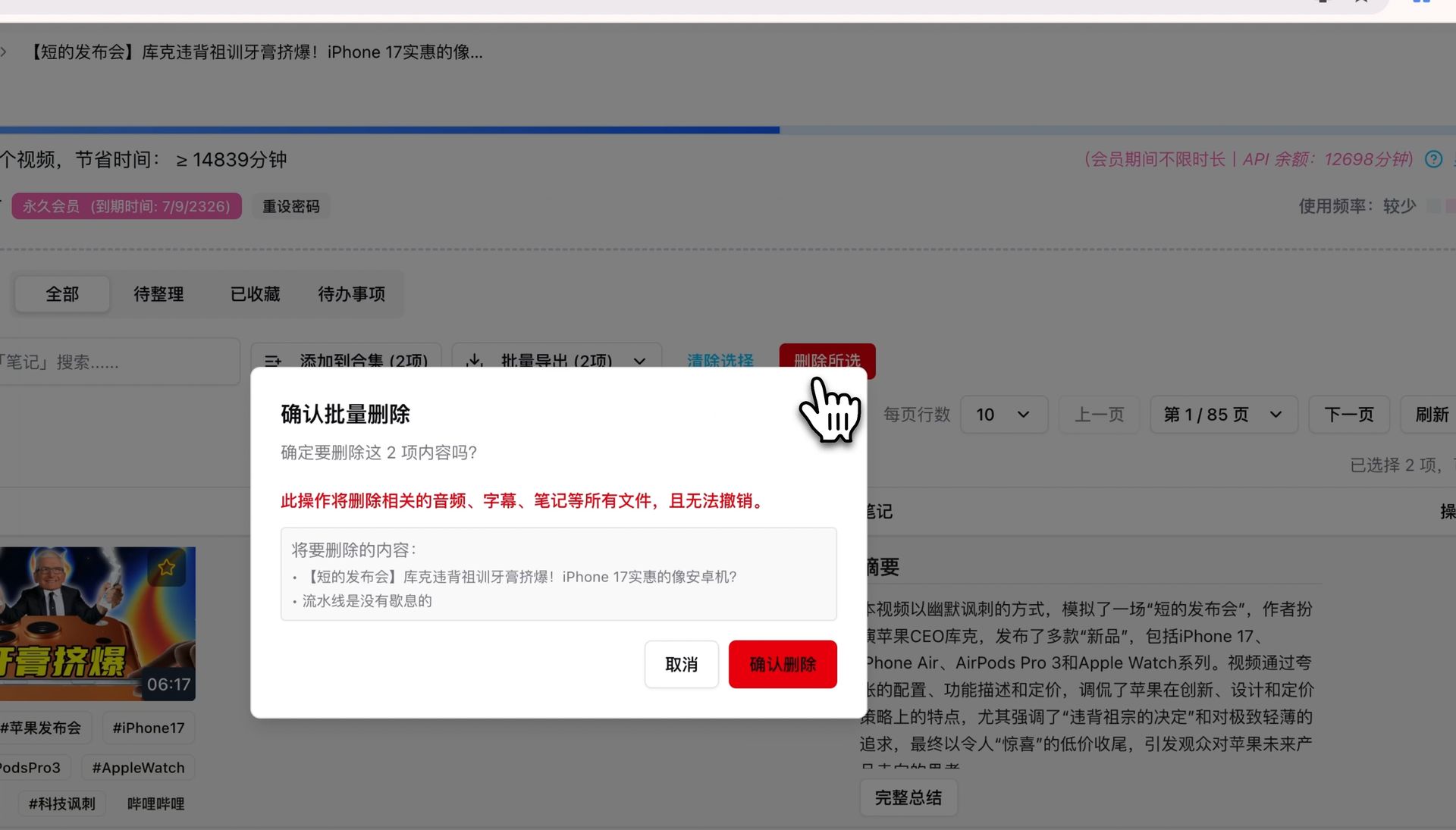
BibiGPTは、大量の要約履歴を管理する際の見不便さを解決するために、「一括削除」機能を新たに追加しました。以前は、ユーザーは記録を一つずつ削除するしかなく、効率が低いものでした。現在、ユーザーは「要約履歴」ページで複数の音声または動画の要約にチェックを入れ、「選択した項目を削除」ボタンをクリックできるようになりました。システムは二次確認のボックスを表示し、削除後 10 秒以内なら元に戻せること、その後は関連するノートや字幕も削除され復元できないことを通知します。この機能は、ナレッジベースを効率的に整理したいユーザーにとって非常に便利です。 以下は機能インターフェースの例です: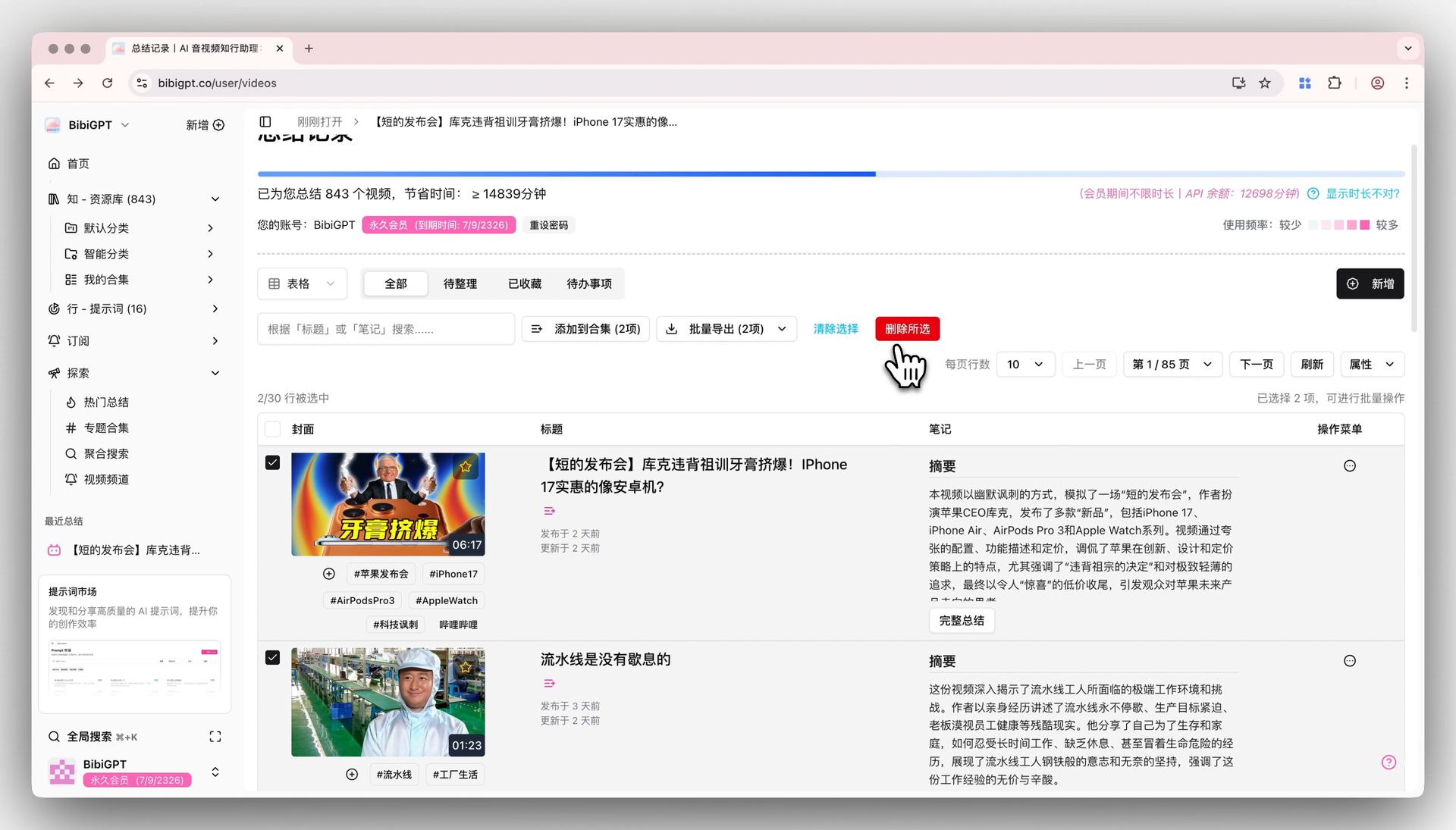
解決された痛点
要約履歴がどんどん増えていき、管理が大変になっています。特に、不要になった記録を整理したいとき、一つずつ手動で削除しなければならず、非常に時間がかかり非効率的でした。コア機能
- BibiGPTは、大量の要約履歴を管理するための「一括削除」機能を新たに追加しました。
- 以前は記録を一つずつしか削除できませんでしたが、現在は複数選択して一括削除が可能です。
- 「要約履歴」ページでチェックを入れて選択し、「選択した項目を削除」をクリックするだけです。
- 削除前に確認ボックスが表示され、関連するデータも削除されることを通知します。
機能のハイライト
BibiGPTに一括削除機能が追加されました。要約履歴リストで複数の項目にチェックを入れ、ワンクリックで選択したすべての記録とその関連ノート、字幕などのデータを消去でき、ナレッジベースを簡単に管理できます。適用シーン
- 要約履歴が膨大になり、不要な記録をまとめてクリーンアップしたい場合。
使用上の提案
- 要約履歴リストで複数の項目にチェックを入れ、ワンクリックで選択したすべての記録を消去できます。関連するノートや字幕も一括で削除されることにご注意ください。
誤って削除しても元に戻せる
削除は確認後すぐに実行されるのではなく、選択した記録がリストから即座に消え、「元に戻す」の通知が表示されます。10 秒以内に「元に戻す」を押すと、そのままの状態に復元できます。10 秒を過ぎると、関連する音声・字幕・ノートも完全に削除され、復元できません。- 一括削除も単体削除も同じルールです。単体削除では確認ボックスは表示されなくなりました
- 表示中の項目を削除した場合は、先にそのページから移動し、元に戻す猶予が過ぎてから実際に削除されます
- 削除後はチェックが自動的に解除されるため、リストで繰り上がった次の項目を誤って削除することはありません
「要約に失敗したリンク」リストを一括クリア
要約に失敗したリンクは「要約に失敗したリンク」リストに一時保存されます。このリストのタイトル横に「すべて削除」ボタンが追加されました(Web 版とアプリ共通)。クリックして確認すると、保存済みのリンクを一度にすべて削除できます。表示される件数は実際の総数で、リストのページング上限により常に 50 件や 100 件と表示されることはなくなりました。- クリアされるのはこのリストだけで、既存の要約記録には影響しません
- 一部だけ削除したい場合は、上記のチェックボックスによる一括削除をご利用ください