
機能概要
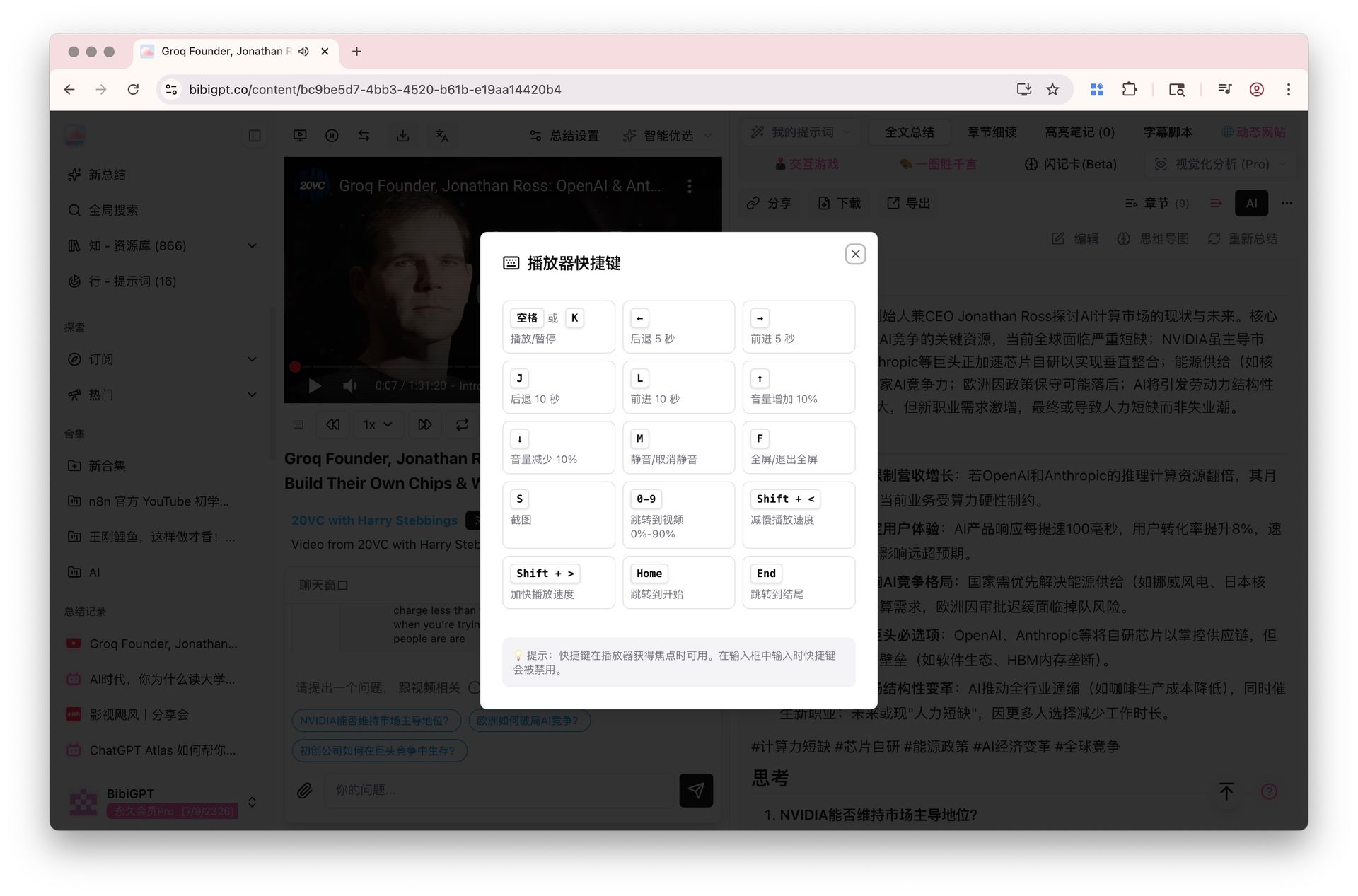
BibiGPT のプレーヤーは学習向けです。1. キーボードショートカット:スペースや方向キーで再生、スキップ、音量、倍速を操作します。2. AB リピート:A から B までを繰り返してシャドーイングや精聴に使います。3. フローティングミニプレーヤー:詳細を縮小すると右下にカードがドッキングします。ドラッグと 16:9 リサイズができ、位置と幅は記憶されます。映像だけ畳んで音声を続けられ、細いツールバーではループやスクリーンショットが「⋯」に入ります。4. 図文ノートのカルーセル:図文ノートのときは、プレーヤースロットに画像カルーセルが出ます。ショートカットと AB リピートは現在 YouTube などをサポートします。 以下は機能インターフェースの例です: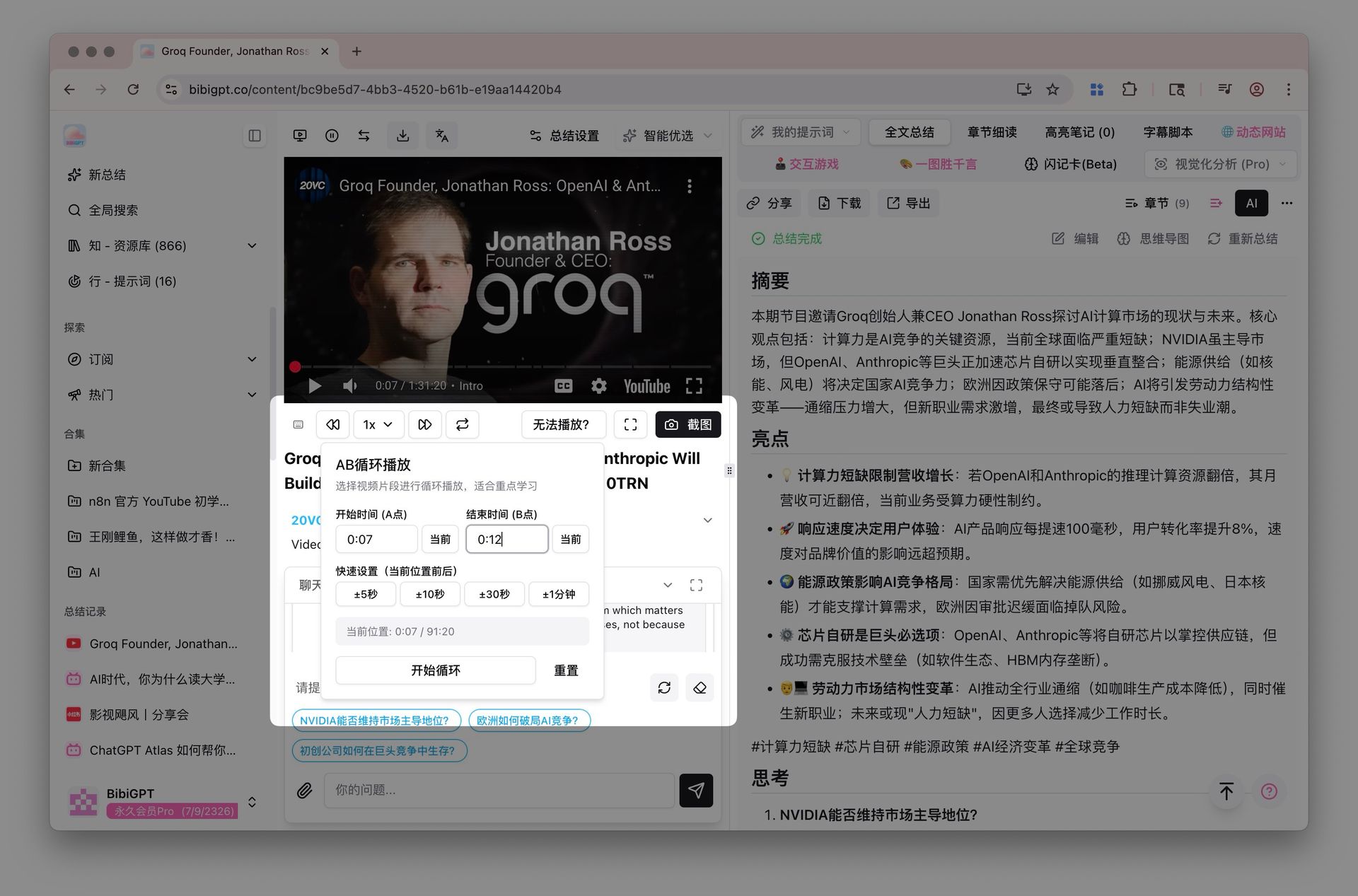
解決された痛点
ビデオ内の特定の重要なセグメントを正確に繰り返し再生して理解を深めたい、あるいはショートカットキーで効率的に再生をコントロールしたいと思っていましたが、通常のプレーヤーでは操作が面倒で、常にプログレスバーを前後させていました。コア機能
- キーボードショートカット:スペースと方向キーで再生、スキップ、音量、倍速
- AB リピート:範囲を繰り返してシャドーイングや精聴
- フローティングミニプレーヤー:ページを縮小すると右下にドッキング。ドラッグとリサイズができ、音声だけに畳める
- 図文ノートのカルーセル:図文ノートはプレーヤースロットで画像をめくれます
- ドキュメントと図文の全ページ表示:プレーヤー左上に「全ページ」ボタンがあります。Web ではサムネイルのグリッド(狭い画面では 3 列)が開き、クリックしたページへ移動します。モバイルアプリではページをタップして全画面表示にでき、左右スワイプとピンチズームに対応し、現在のページはピンク色の枠で示されます
- AI ナレーションは現在のページから:モバイルアプリで初めて「AI ナレーション」をタップすると、常に最初からではなく、今いるページから読み上げます
- ツールバーが狭いときはループやスクリーンショットが「⋯」に入り、没入モードは F キーのまま
機能のハイライト
ショートカットと AB リピートでシークバーを何度も動かさずに済みます。ミニプレーヤーなら、まとめ一覧に戻っても再生を止めません。適用シーン
- ビデオ教材を使って学習しており、特定の箇所を何度も聞き返したり、キーボードだけで操作を完結させたい場合。