
機能概要
BibiGPT のコレクションフォルダは入れ子にできます。フォルダを別のフォルダへドラッグするだけでサブフォルダになります。パソコンのディレクトリを整理する感覚で、関連するコレクションをテーマごとにまとめられ、延々と続く平坦なリストと向き合う必要がなくなります。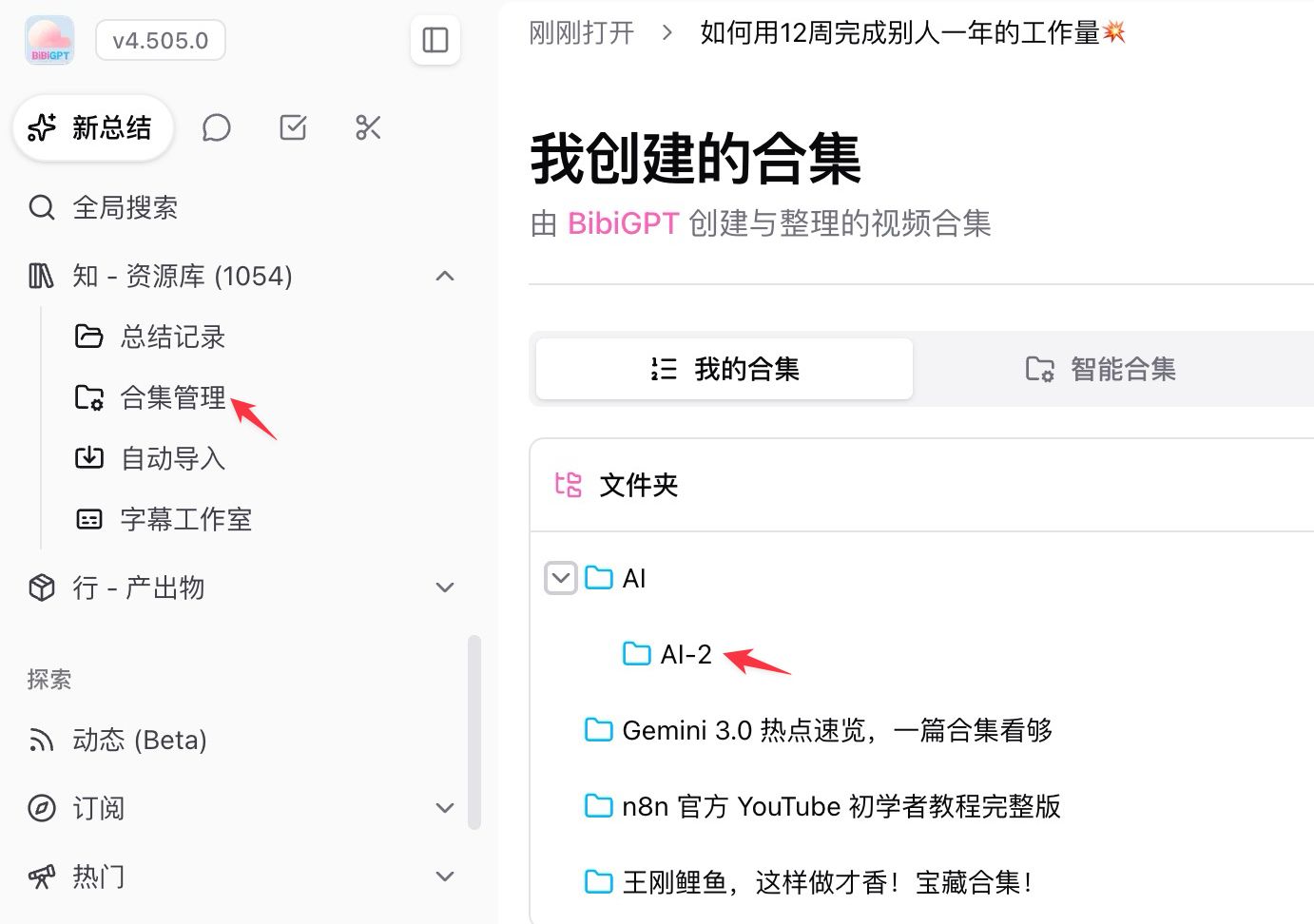
解決する課題
「BibiGPT でコレクションをたくさん作ってきましたが、時間が経つとリストが長く平坦になり、目的のものを探すのに一苦労です。関連するテーマをまとめることもできず、たとえば AI 関連のコレクションを『AI』という大分類の下に入れる、ということが今までできませんでした。」主な機能
- ドラッグで入れ子に:「知 - ライブラリ > コレクション管理」の「マイコレクション」タブで、フォルダを別のフォルダへドラッグすると親子関係になります。見出し部分へドラッグすれば最上位へ戻せます
- メニューからも移動可能:ドラッグしにくい場合は、各行右側の「⋯ > 移動先」から移動先を直接選べます
- サイドバーが多階層コレクションツリーの入り口:ライブラリのサイドバーがツリーとして展開します。サブフォルダは親の展開エリアに収納され、初期状態では折りたたまれています。サブフォルダを持つ親は展開用の矢印が常に表示され、下の階層があることが一目で分かります。平坦な一本のリストではありません。
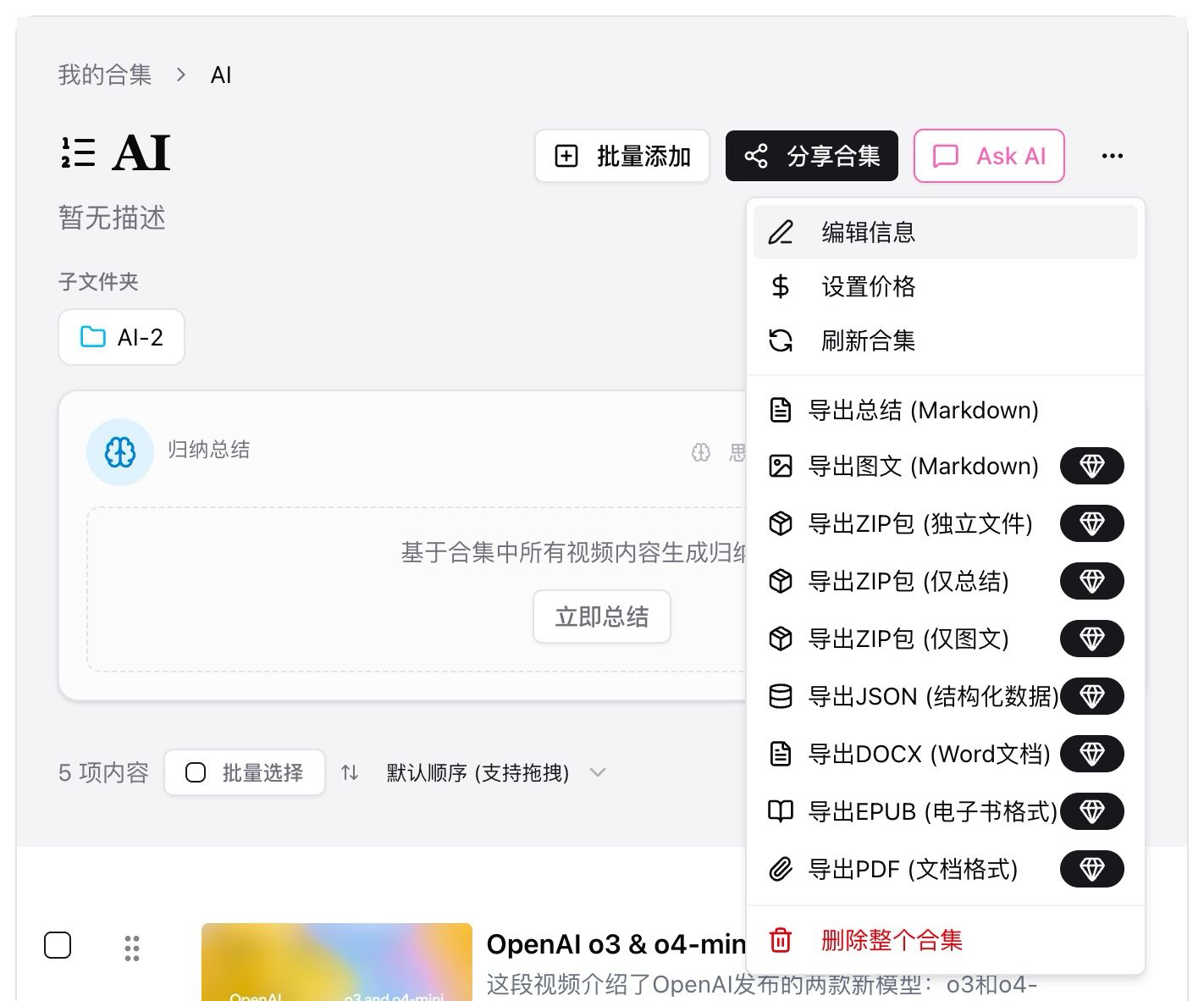
- 詳細ページの双方向ナビゲーション:上部の多階層パンくずリストで上の階層へ戻れ、「サブフォルダ」欄からはさらに下の階層へ進めます
- 既存機能はそのまま:コレクション詳細ページの一括追加、コレクション共有、Ask AI、コレクション単位のエクスポートは従来どおり利用できます
機能のハイライト
コレクションが「横並びの箱の山」から「階層をたどって開ける目録」へ変わります。コレクションが多いほど、階層構造が節約してくれる検索時間は大きくなります。利用シーン
- 長く使ううちに数十個のコレクションが溜まり、AI・仕事・語学学習といった大分類で整理したい場合
- 1つの講座やシリーズが複数のサブテーマに分かれており、親コレクションで束ねてサブフォルダに分けたい場合
- 長期的な知識アーカイブとして、後から探しやすい安定したフォルダ構造が必要な場合
使い方のコツ
- 先に2〜3個の大分類を最上位フォルダとして用意し、既存のコレクションをドラッグして入れる方が、作りながら分類するより効率的です
- よく使うコレクションは最上位に残し、利用頻度の低いものだけサブフォルダへ収めると、探しやすさと見やすさを両立できます
- 階層は最大5階層までです。それ以上ドラッグすると階層が深すぎる旨が表示されます。通常は2〜3階層で十分です
- 親コレクションに専用の要約プロンプトを設定していても、サブフォルダには引き継がれません。個別に設定してください
- 多階層構造は現在ウェブ版とデスクトップアプリで利用できます。スマートフォンアプリではコレクションは平坦なリスト表示のままです