
機能概要
YouTube の再生リストや Bilibili のコレクション URL を貼ると、リストページが開き、「これは再生リストであり、チャンネル購読ではありません」と案内します。「再生リスト全体をまとめる」を押すとコレクションになり、各本をまとめたうえで横断の要約も出ます(一度最大 50 本)。話を先にチェックして「選択をまとめる」こともできます。機能ページの埋め込み欄にリスト URL を貼った場合も同じ流れで、リスト全体を 1 本の動画としては扱いません。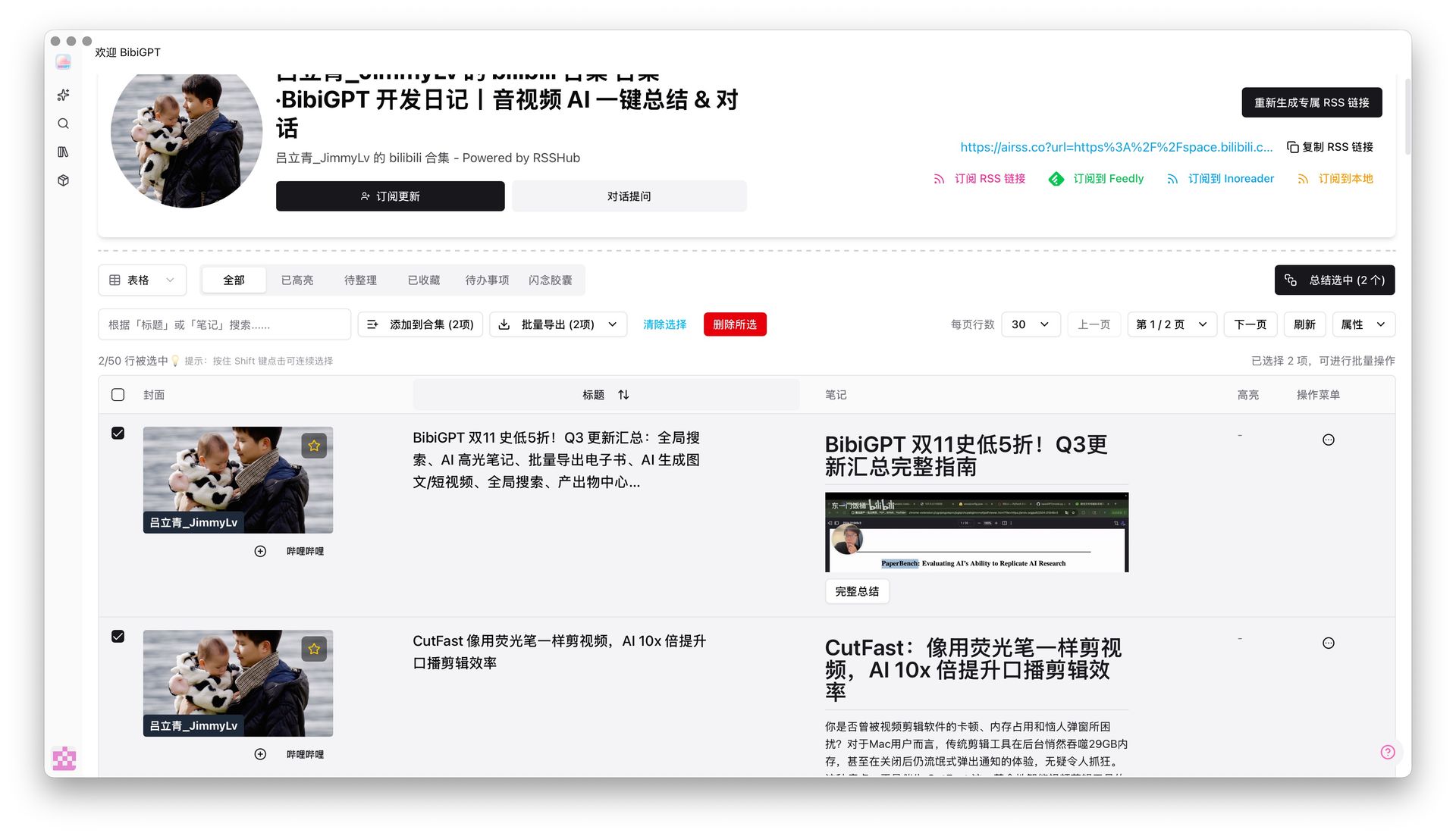
解決する課題
数十話あるリストでも、必要なのは 3〜5 話だけです。以前は貼った瞬間に全部まとまり、枠が一気に減り、ライブラリで削除していました。主な機能
- YouTube 再生リストや Bilibili コレクションを貼ると、単本ではなくリストページが開きます
- 「再生リスト全体をまとめる」でコレクション化し、逐本まとめ+横断要約(最大 50 本)
- 話を先にチェックして「選択をまとめる」もでき、件数がリアルタイム表示されます(例: 2 件)
- 同じ画面で「コレクションに追加」「一括エクスポート」も使えます
- 機能ページ「YouTube 再生リストまとめ」の埋め込み欄も同じ流れです
機能のハイライト
本当に読む数話に枠を使えます。あとから無関係な分話を片付ける必要が減ります。利用シーン
- Bilibili 講座のうち数講だけ欲しいとき
- シリーズの最新 2 話だけ追うとき
- 全部作ってから消すのではなく、先に選んでから保存するとき
使い方のコツ
- 再生リストそのものの URL を貼ってください。リストから開いた 1 本をコピーすると単本扱いになります
- シリーズ全体なら一括取り込み、数講だけなら先にチェックしてからまとめる
- コレクションになったあと、一括書き出しがしやすいです
関連機能
コレクションまとめ
複数リンク一括まとめ
コレクションの一括移動・複製
関連機能:YouTube 再生リストまとめ — 今すぐ試す Pro にアップグレード:一括まとめの回数を増やす → 料金