
機能概要
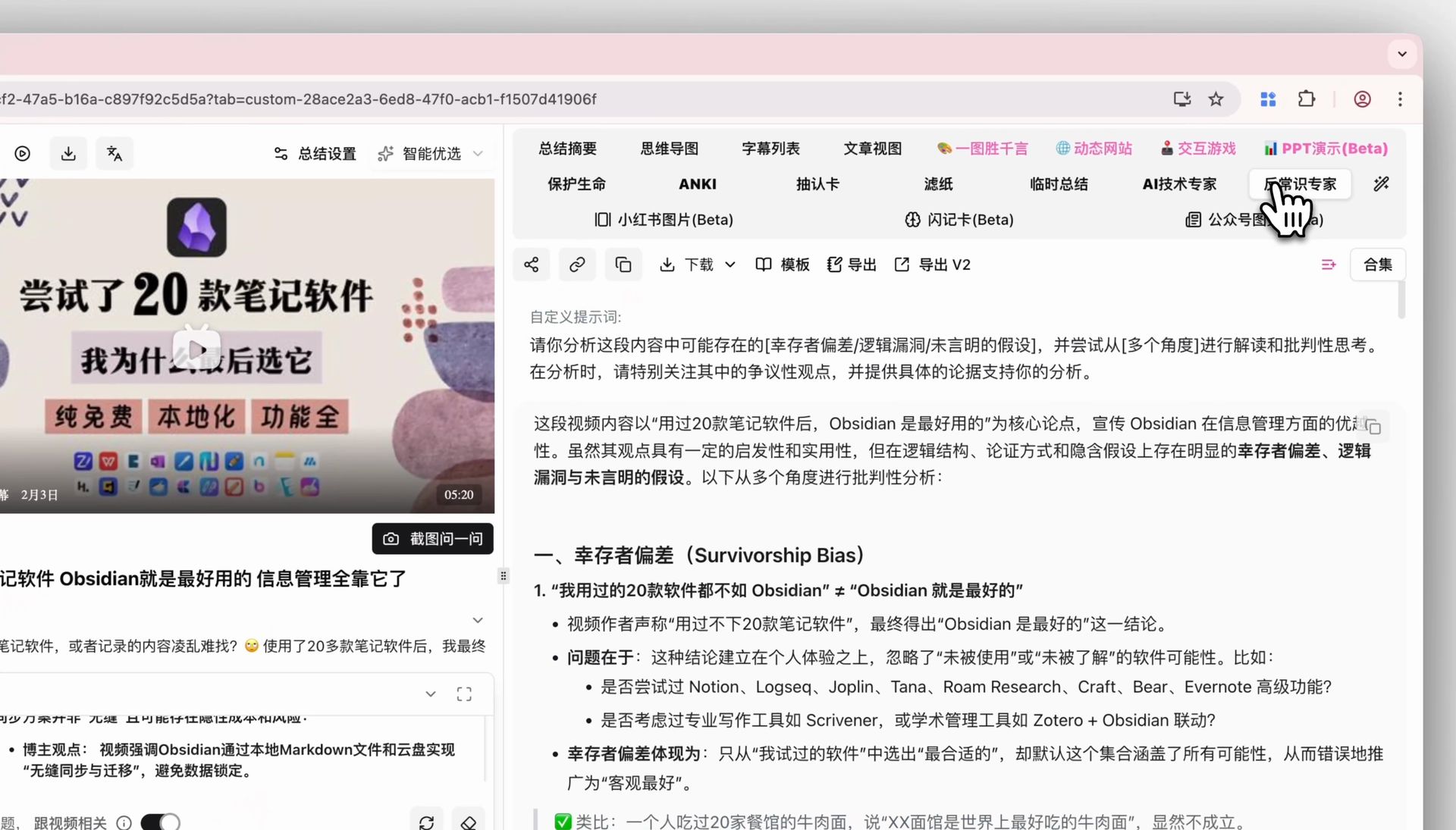
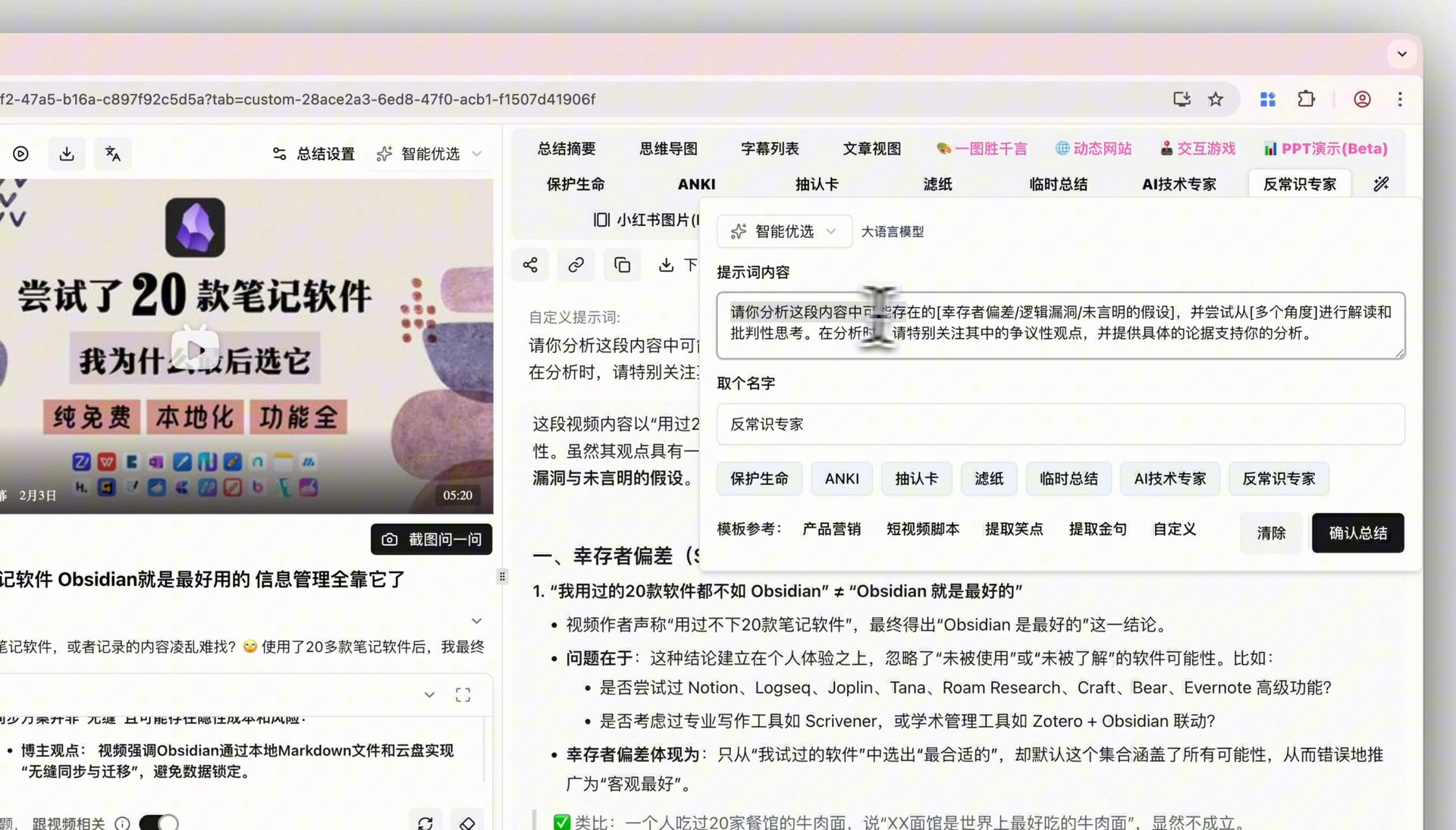
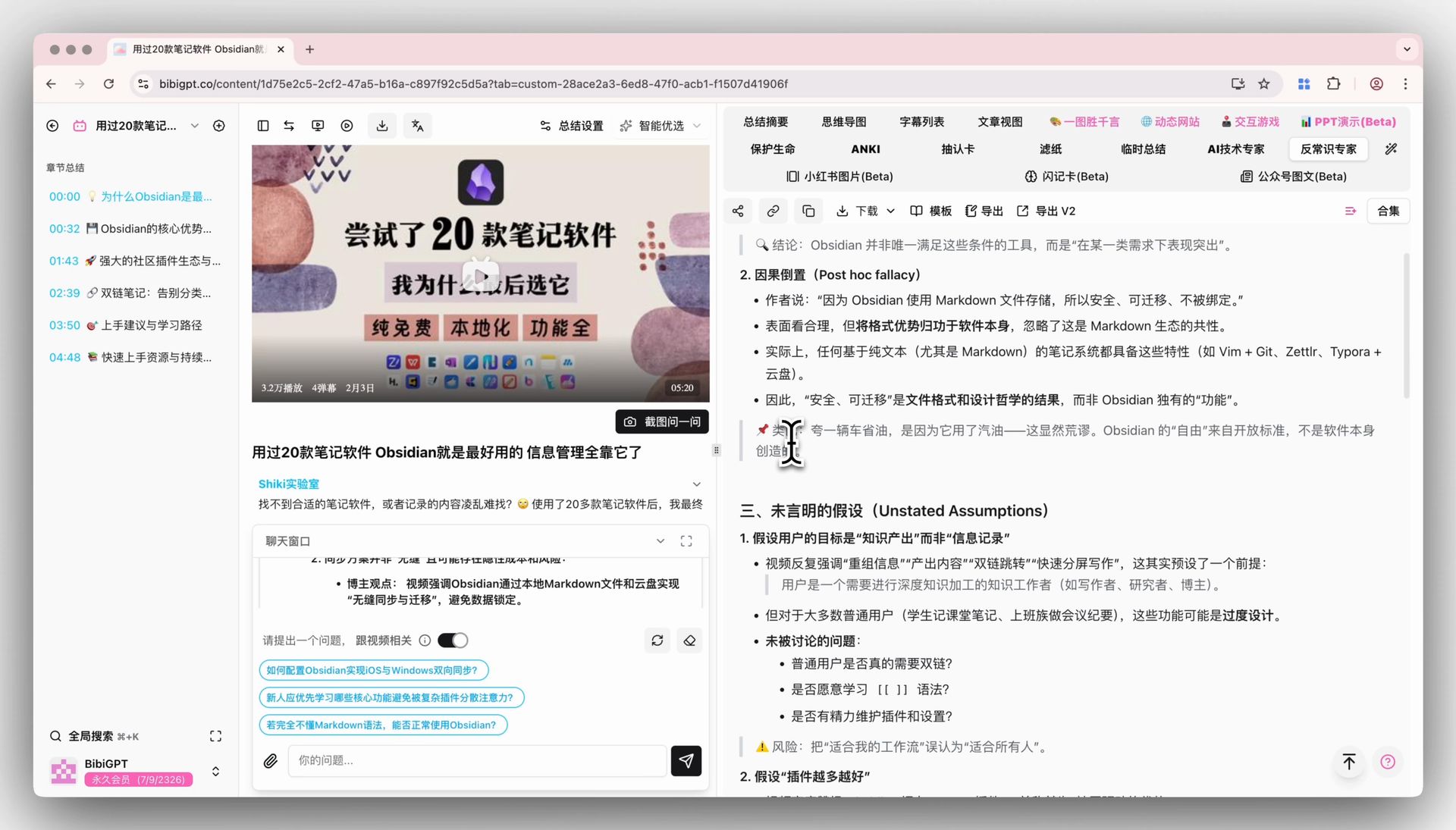
BibiGPTは「カスタムプロンプト」機能を開始し、パーソナライズされた内容要約に対するユーザーのニーズを解決しました。ユーザーはデフォルトのサマリーに限定されず、自分の考えに従って独自の要約指令(Prompt)を作成し、保存できます。この機能には2つの入り口があります。1つは要約を開始する前にホームページの入力ボックスの下で直接設定する方法、もう1つは要約が完了した後に詳細ページのツールバーで「魔法の杖」アイコンをクリックして、既存のコンテンツを二次的、詳細に加工する方法です。ユーザーは「反常識エキスパート」、「Ankiカード」、「AI技術エキスパート」などのカスタムテンプレートを簡単に呼び出して、特定のニーズを満たす要約を生成し、真にパーソナライズされた知識処理を実現できます。 以下は機能インターフェースの例です: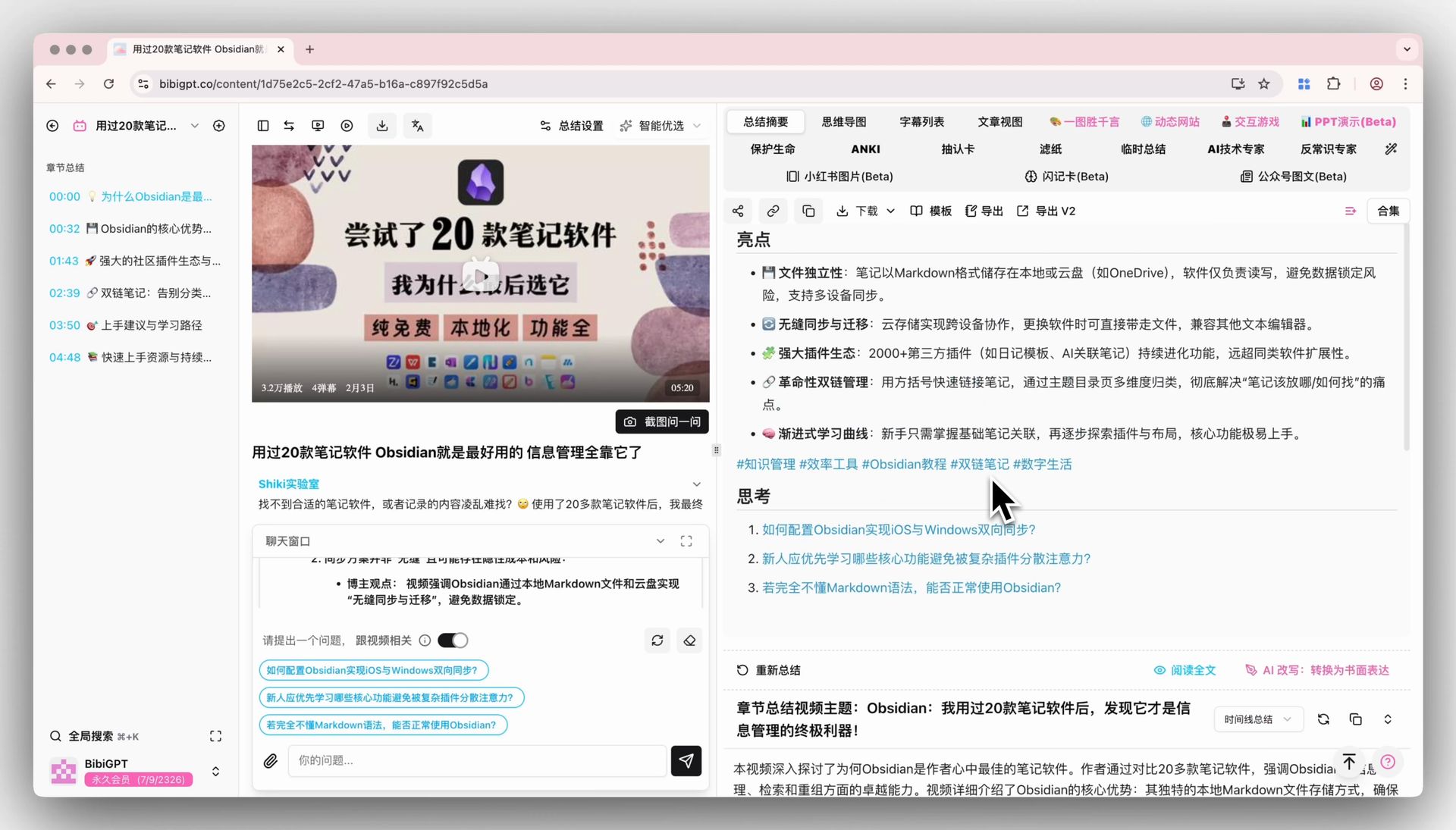
解決された痛点
BibiGPTがデフォルトで生成する標準的なサマリーに満足するだけでなく、自分自身の特定のニーズや思考フレームワーク(批判的思考、専門用語の抽出、Ankiカードの生成など)に基づいて音動画コンテンツを要約したいと思っていましたが、手動での整理は時間がかかり、労力も必要でした。コア機能
- BibiGPTは「カスタムプロンプト」機能を開始し、パーソナライズされた内容要約に対するユーザーのニーズを解決しました。
- ユーザーはデフォルトのサマリーに限定されず、自分の考えに従って独自の要約指令(Prompt)を作成し、保存できます。
- 2つの入り口を用意:要約開始前にホームページの入力ボックス下で直接設定するか、要約完了後に詳細ページのツールバーで「魔法の杖」をクリックして二次加工。
- 内蔵「オンライン講義ノート」テンプレートとスマート推薦:講義や授業動画の要約の下にワンクリック適用ガイドが表示され、知識体系、講師が強調した要点、公式や手順、自己テスト問題を体系的に整理した復習ノートを瞬時に生成・保存できます。
- 回答をその場で編集:カスタム/公開プロンプトで生成した各回答に「編集」ボタンが付き、文章の修正やツールバーからの画像挿入ができます。保存を押すまで記録は変わりません。
- 編集中に現在のフレームを挿入:編集中に ⌘/Ctrl+Shift+S を押すと、プレーヤーの現在のフレームをカーソル位置に挿入できます
- 追問はデフォルトで毎回付与されなくなりました:自分のプロンプトで追問すると、入力欄の上に「プロンプトに書き込む/毎回付ける/今回だけ」の確認が表示されます。記憶済みの要件もワンクリックでプロンプトに書き込めます。公開プロンプトは従来どおり自動記憶です。
機能のハイライト
BibiGPTの「カスタムプロンプト」機能により、独自の要約公式をワンクリックで呼び出し、AI要約の制御権をユーザーに取り戻せます。新登場の「オンライン講義ノート」テンプレートは講義や学習動画に特化し、概要に留まりがちなデフォルト要約を超えて、数式・重要ステップ・復習問題まで網羅したノートを生成し、デフォルト形式としても保存可能です。適用シーン
- オンライン講座・講義の学習:知識密度の高い講義動画の要約下にある「講義ノートを試す」をワンクリックするだけで、試験対策や復習に直結するノートを作成。
- パーソナライズされたナレッジ管理:批判的思考、専門用語の抽出、Ankiカードの生成など、独自の思考フレームワークに合わせた動画要約。