
機能概要
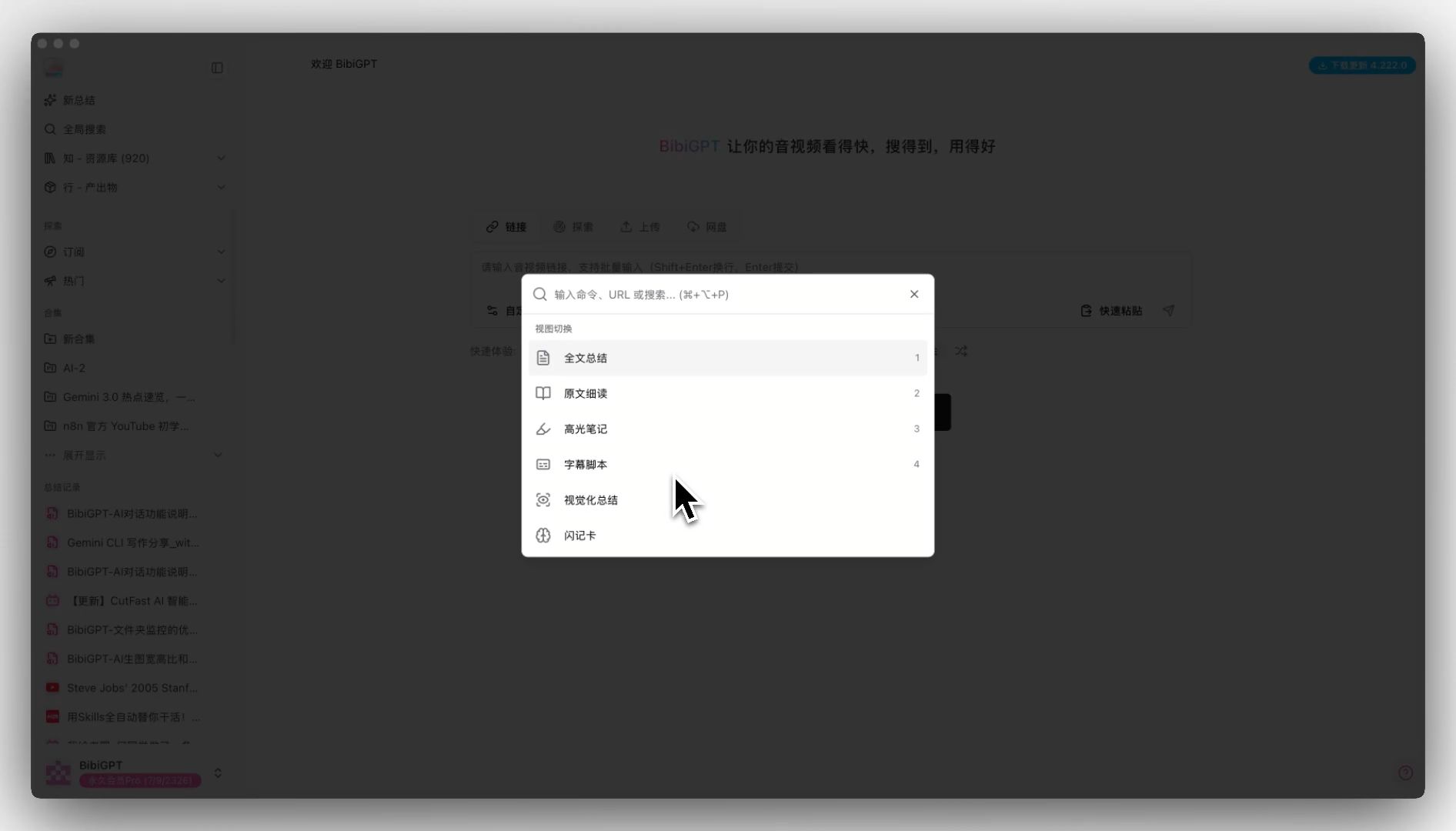
BibiGPTは、デスクトップおよびウェブユーザーに効率的なクイックアクセスを提供することを目的とした「コマンドパレット」機能を新たにリリースしました。ユーザーはショートカットキーCommand/Ctrl + P を押すだけでパレットを呼び出し、キーワードを入力してページ(設定ページなど)に素早くジャンプしたり、動画要約ページで表示を切り替えたり(全文要約からハイライトノートへの切り替えなど)できます。この機能は、機能が豊富になった後のメニュー検索の煩わしさを解決し、未生成のコンテンツの生成を自動的にトリガーすることをサポートします。
付録:BibiGPT コマンドパレット全コマンドリスト(UI表示順およびグループ別、全37個):
一、表示切り替え (Editor) - コンテンツページでのみ表示
-
全文要約 (
1) -
原文詳細読み (
2) -
ハイライトノート (
3) -
字幕スクリプト (
4) - 視覚化要約
- フラッシュカード
- 随時ノート
- Xiaohongshu画像
- Xiaoyuzhouポッドキャスト
- 要約に切り替え
- 創作に切り替え
- 学習に切り替え
- カスタムに切り替え
-
動画を検索 (
⌘K) -
コンテンツを追加 (
⌘J) -
リンクを貼り付け (
⌘V) - ファイルをアップロード (デスクトップ版のみ)
-
ボイスメモ (
⌘⌥R, デスクトップ版のみ) -
内容をコピー (
⌘C, コンテンツページ) -
内容をダウンロード (
⌘D, コンテンツページ) -
アプリにエクスポート (
⌘E, コンテンツページ) -
リンクを共有 (
⌘L, コンテンツページ) - コレクションに追加 (コンテンツページ)
- ホームページ
-
設定 (
⌘,) - プロフィール
- 人気を探索
- 一括処理
- メンバーシップを購入
- マーケット
- ライトテーマ
- ダークテーマ
- システムテーマに従う
- 中国語に切り替え
- Switch to English
- 国内回線
- 海外回線
解決された痛点
「BibiGPTを使用している際、機能(全文要約、マインドマップ、設定など)が増えるにつれて、異なるメニューやページ間をクリックしてジャンプする必要が頻繁に生じ、操作パスが長くなり、没入型の読書や創作体験が中断されてしまいます。」コア機能
- BibiGPTは、デスクトップおよびウェブユーザーに効率的なクイックアクセスを提供することを目的とした「コマンドパレット」機能を新たにリリースしました。
- ユーザーはショートカットキー
Command/Ctrl + Pを押すだけでパレットを呼び出し、キーワードを入力してページ(設定ページなど)に素早くジャンプしたり、動画要約ページで表示を切り替えたり(全文要約からハイライトノートへの切り替えなど)できます。 - この機能は、機能が豊富になった後のメニュー検索の煩わしさを解決し、未生成のコンテンツの生成を自動的にトリガーすることをサポートします。
- 付録:BibiGPT コマンドパレット全コマンドリスト(UI表示順およびグループ別、全37個):
機能のハイライト
BibiGPTは、まったく新しい「コマンドパレット」機能を導入しました。ユーザーはCommand + P (Mac) または Ctrl + P (Windows) を押すだけで、グローバル検索ボックスを呼び出すことができます。コマンドやキーワードを入力することで、キーボードから手を離さずにミリ秒単位で表示を切り替えたり(ハイライトノート、字幕スクリプトなど)、設定にジャンプしたり、特定の操作を実行したりでき、デスクトップおよびウェブ版の使用効率が大幅に向上します。
適用シーン
- BibiGPTを使用している際、機能(全文要約、マインドマップ、設定など)が増えるにつれて、異なるメニューやページ間をクリックしてジャンプする必要が頻繁に生じ、操作パスが長くなり、没入型の読書や創作体験が中断されてしまいます。
使用上の提案
- BibiGPTは、まったく新しい「コマンドパレット」機能を導入しました。ユーザーは
Command + P(Mac) またはCtrl + P(Windows) を押すだけで、グローバル検索ボックスを呼び出すことができます。